

「eSIMって初めてで、ちゃんと設定できるか不安…」。H2O Wireless eSIM(H2O Wireless)について、サポート窓口でいちばん多くいただくのがこの声です。でも実際の流れを画面つきで見れば、拍子抜けするほどシンプル。この記事では、注文から開通まで、実機のスクリーンショットでまるごとお見せします。
この記事でわかること
- 注文から開通までの全体の流れ(実際の画面つき)
- 開通申込みで入力するIMEI・EIDの確認方法
- 開通日当日のeSIMアクティベート手順(iPhone)
- 渡航後にやる回線切り替えの設定
- 通知が届かないときの対処法などのFAQ
目次を開く
1始める前に確認:対応機種と準備するもの
あわせて、次の3つを確認しておきましょう。
iPhoneがSIMフリー(SIMロック解除済み)であること。2021年10月以降に日本で購入した端末なら基本的にOKです
IMEIとEIDをメモしておく。iPhoneの「設定」→「一般」→「情報」で確認できます(開通申込みのSTEP4で入力します)
Wi-Fi環境。eSIMの受信・設定にはネット接続が必要です。日本の自宅Wi-Fiで済ませるのが安心です
2全体の流れは6ステップ+渡航後の切り替え
先に全体像です。日本でやるのがSTEP1〜6、アメリカ到着後にやるのが最後の切り替えです。
- H2O販売サイトから購入(日本語でOK)
- 決済完了後、eSIMの「仮番号」がメールで届く
- イエローモバイルの開通用アカウントを作成
- 開通申込み(プラン・開通希望日・IMEI/EIDを入力)
- 開通日の午前中、iPhoneにeSIMが直接届く(通知が来ます)
- 画面の案内に沿ってアクティベート
- (渡航後)モバイルデータ通信と音声回線をH2Oに切り替え
3注文編:購入から開通申込みまで【STEP1〜4】
3.1STEP1:H2O販売サイトから購入する
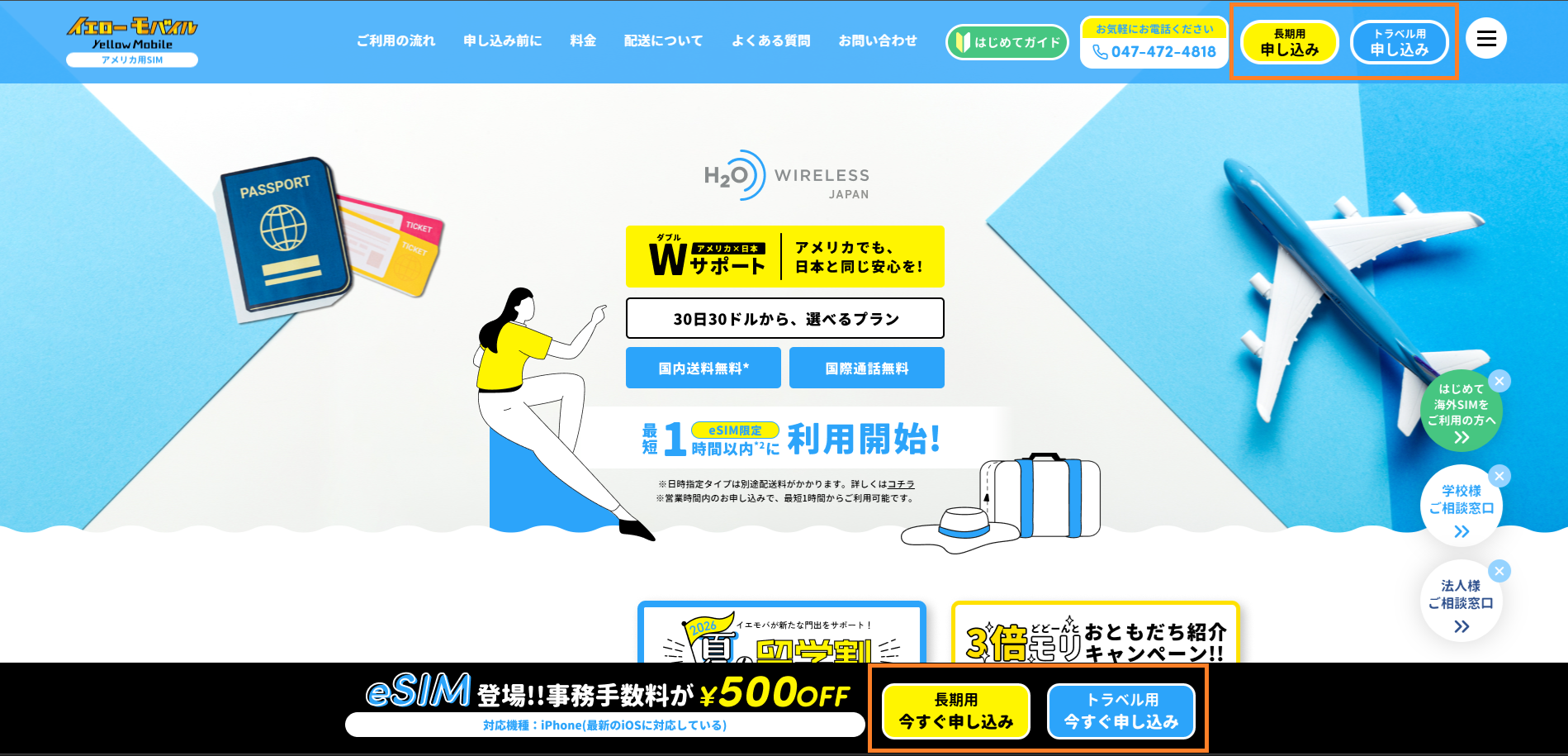
まずはH2O Wirelessの販売サイトへ。ページ右上、またはページ下部の「申し込み」ボタンから進みます。長期滞在の方は「長期用」、短期の方は「トラベル用」を選んでください。
3.2STEP2:eSIMの「仮番号」がメールで届く
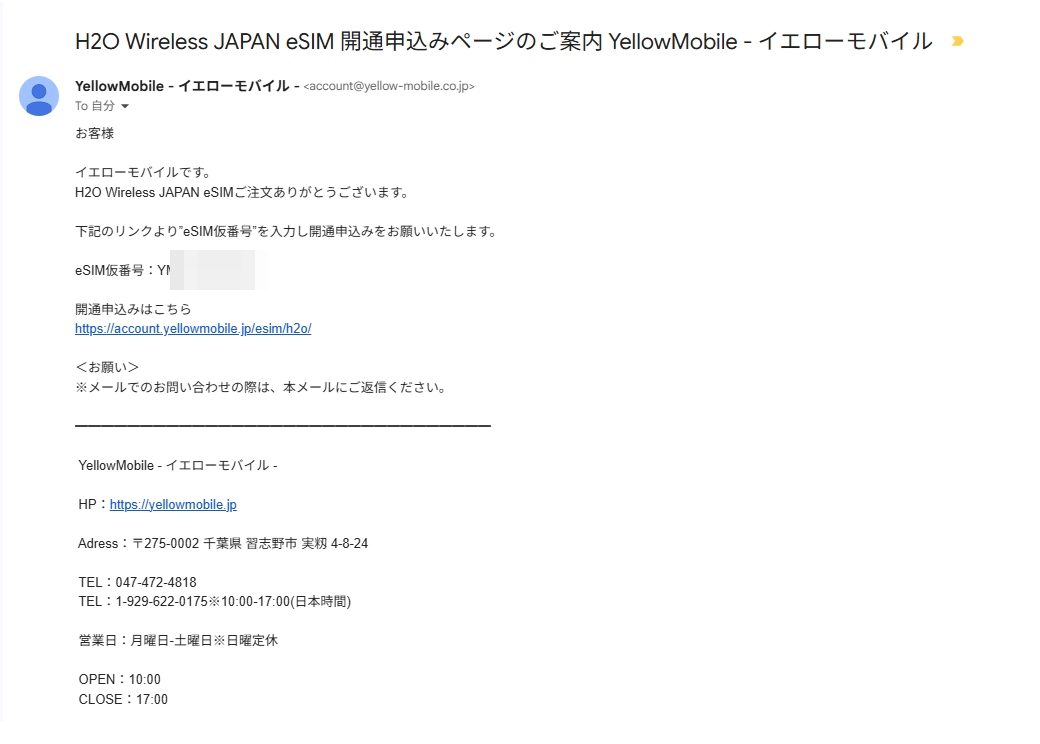
決済が完了すると、イエローモバイルから「eSIM 開通申込みページのご案内」というメールが届きます。ここに書かれている「eSIM仮番号(YME-から始まる番号)」が、次のステップで使う大事な番号です。
3.3STEP3:開通用アカウントを作成する
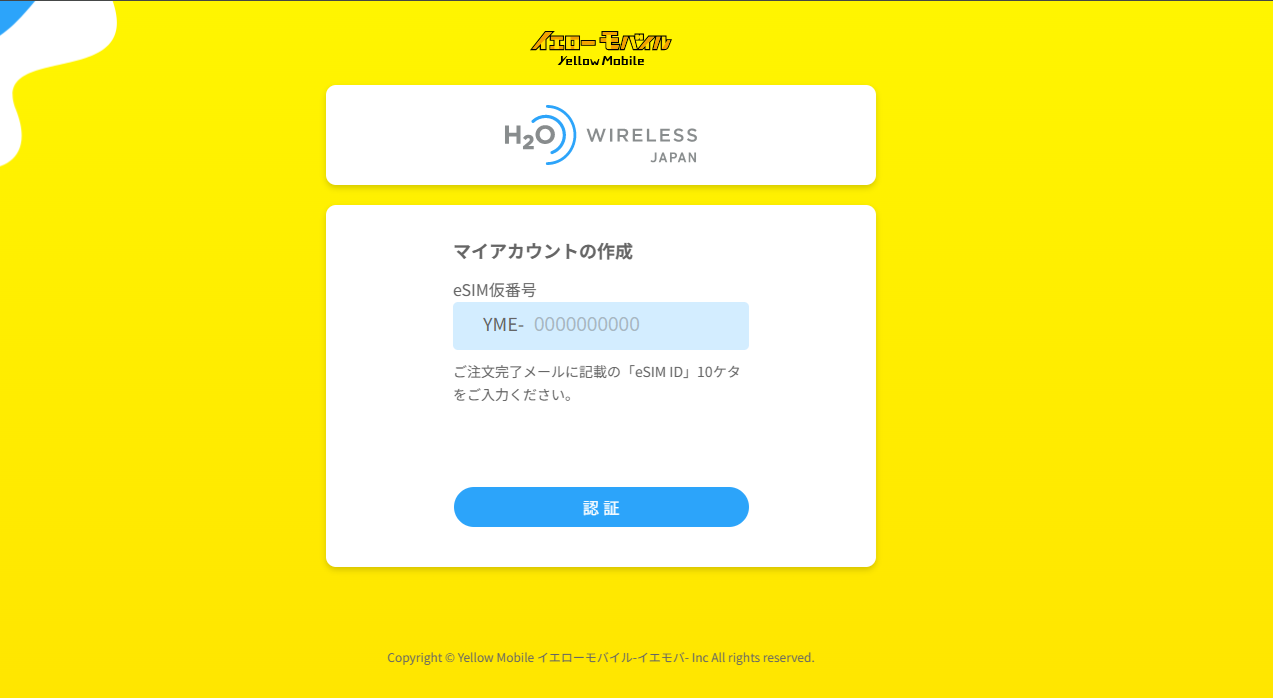
メールのリンクを開くと、マイアカウントの作成画面になります。先ほどのメールに記載されたeSIM仮番号(YME-以降の10ケタ)を入力して「認証」を押すだけです。
3.4STEP4:開通申込み(プラン・開通日・IMEI/EIDを入力)
続いて開通のお申し込みです。ここでプランと開通希望日を指定します。この画面がこの手続き全体のいちばんのキモなので、丁寧にいきましょう。
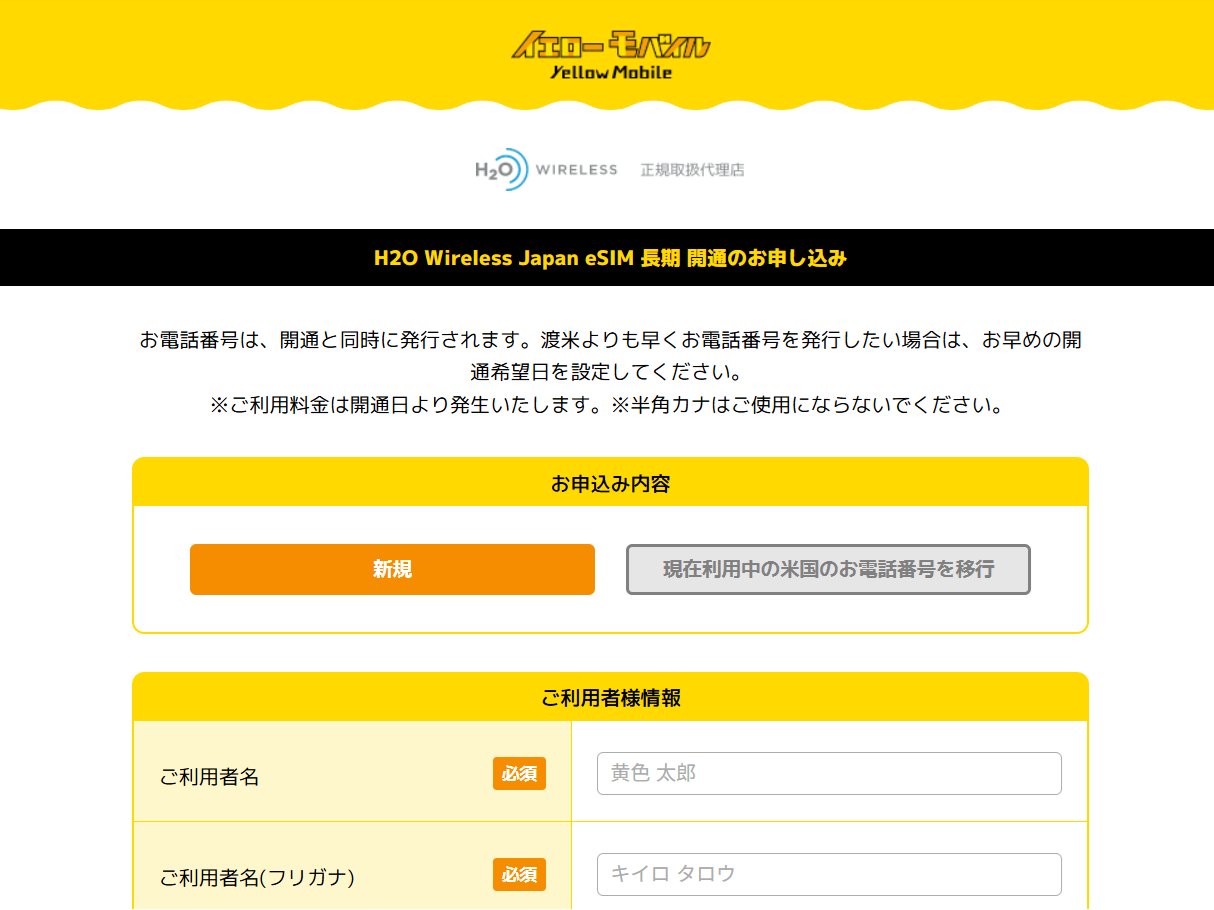
入力時のポイントは3つです。
- アメリカの電話番号は、開通と同時に発行されます。渡米より早く番号を知りたい場合(学校や職場に事前に伝えたい場合)は、開通希望日を早めに設定してください。※ご利用料金は開通日から発生します
- IMEIとEIDは「実際に使うiPhone」のものを入力してください。iPhoneの「設定」→「一般」→「情報」で確認できます。ここで別の端末の番号を入れてしまうと、eSIMが届かない原因になります
- お名前などの入力に半角カナは使用不可です
4設定編:開通日当日のアクティベート【STEP5〜6】
4.1STEP5:開通日の午前中、iPhoneに通知が届く
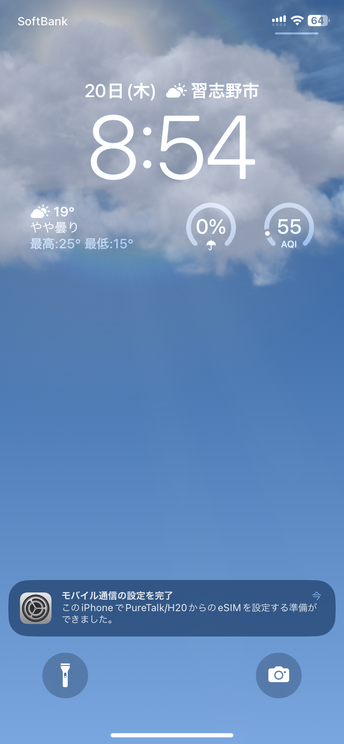
開通希望日の午前中に、eSIMがiPhoneへ直接送信され、「モバイル通信の設定を完了」という通知が届きます。
4.2STEP6:画面に沿ってeSIMをアクティベート
通知をタップすると「eSIMをアクティベート」の画面が開きます。あとは「続ける」を押して、画面の案内どおりに進むだけです。
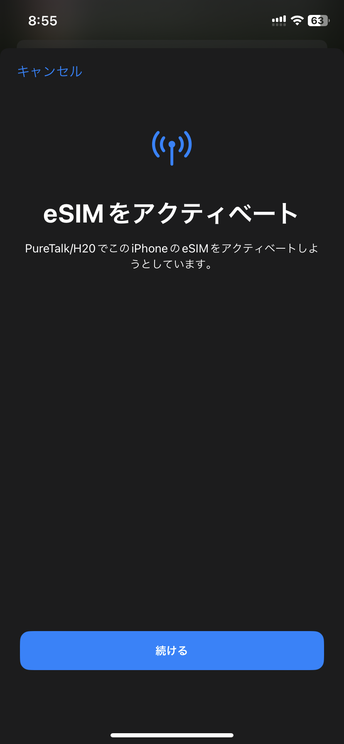 ✅ 怖がらなくて大丈夫:途中で「主回線」「モバイルデータ通信」などの選択画面が出てきますが、どれを選んでも後から設定アプリで変更できます。迷ったらそのまま進めてOKです。なお、画面に表示される回線名が「PureTalk/H2O」となっていることがありますが、これはH2Oの正式なeSIMなのでご安心ください。
4.3設定後の確認と、回線の名前の変更
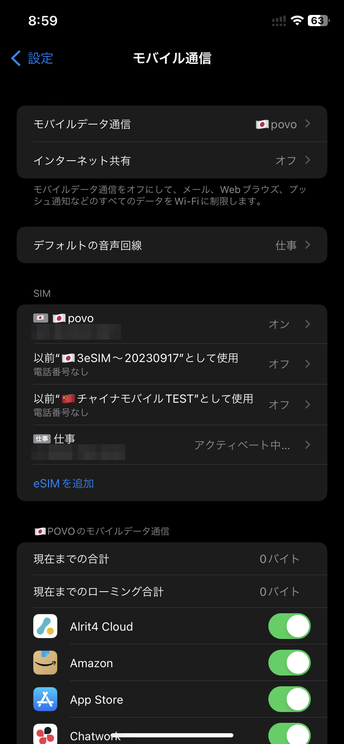
アクティベートが終わったら、「設定」→「モバイル通信」を開いて確認しましょう。SIMの一覧の中に、H2OのeSIM(+1から始まるアメリカの番号)が追加されていれば成功です。
5渡航後にやること:回線の切り替え設定
日本にいる間は、これまでどおり日本の回線を使っていてOK。アメリカに到着したら、「設定」→「モバイル通信」で次の3つを切り替えます。
- SIM一覧でH2OのeSIMをタップし、「この回線をオンにする」をオン
- 「モバイルデータ通信」→ H2Oの回線を選択
- 「デフォルトの音声回線」→ H2Oの回線を選択
6うまくいかないときのFAQ
まずiPhoneを再起動し、「設定」→「モバイル通信」→「eSIMを追加」を確認してください。ここにも表示されない場合は、開通申込み時のIMEI・EIDが実際の端末と一致していない可能性があります。イエローモバイルのサポート(日本語)へお問い合わせください。
H2O WirelessのeSIMはiPhoneのみ動作保証です。Androidをお使いの方は物理SIMをお選びください。物理SIMでも、開通日の指定や日本語サポートは同じように利用できます。
開通日からです。渡航日に合わせて開通日を設定すれば無駄がありません。一方で、アメリカの電話番号を早く知りたい場合(渡航先に事前に伝えたい場合)は、開通日を早める形になります。30日サイクルの前払いのため、ご自身の予定に合わせて調整してください。
すべて後から「設定」→「モバイル通信」で変更できます。その場で完璧に選ぶ必要はないので、いったん進めて大丈夫です。渡航後の正しい設定は本記事の第5章のとおりです。
eSIMは端末に紐づくため、機種変更時には再発行の手続きが必要になる場合があります。買い替えの予定がある方は、事前にイエローモバイルのサポートへご相談ください。
7まとめ
- 流れは「購入 → 仮番号メール → アカウント作成 → 開通申込み → 開通日の朝にeSIM受信 → アクティベート」。QRコード不要
- 開通申込みでは実際に使うiPhoneのIMEI・EIDを入力(設定→一般→情報で確認)
- 番号を早く知りたければ開通日を早める(料金は開通日から発生)
- アクティベート中の選択は後から変更できるので、怖がらず進んでOK
- 渡航後は「モバイルデータ通信」と「デフォルトの音声回線」をH2Oに切り替え、日本回線のデータローミングはオフに
H2O Wireless(イエローモバイル)は、AT&T回線で全米を広くカバーするアメリカの電話番号付きSIM/eSIMです。日本出発前に番号を発行できるので、学校や職場への連絡先登録もスムーズ。全プランに日本宛の無料通話が付き、契約から設定サポート、解約まですべて日本語で完結します。
イエローモバイルでは、アメリカでの生活を最初からスムーズにスタートできるよう、アメリカの電話番号付きSIM/eSIM「H2O Wireless」を提供しています。学校や職場への連絡先登録、銀行口座の開設、配車アプリやフードデリバリーのSMS認証も、電話番号付きのSIMがあれば迷わず進められます。渡航前に番号を発行できるから、着いたその日から生活のセットアップに集中できます。AT&T回線×日本語フルサポートで、慣れないアメリカ生活のすべての場面で力になります。
渡航前から帰国まで日本語サポート。
イエローモバイルなら日本国内サポート付き。
電話番号付き × AT&T回線の
アメリカ eSIM「H2O Wireless SIM」ならイエローモバイル。
※対応端末・開通条件はリンク先をご確認ください。