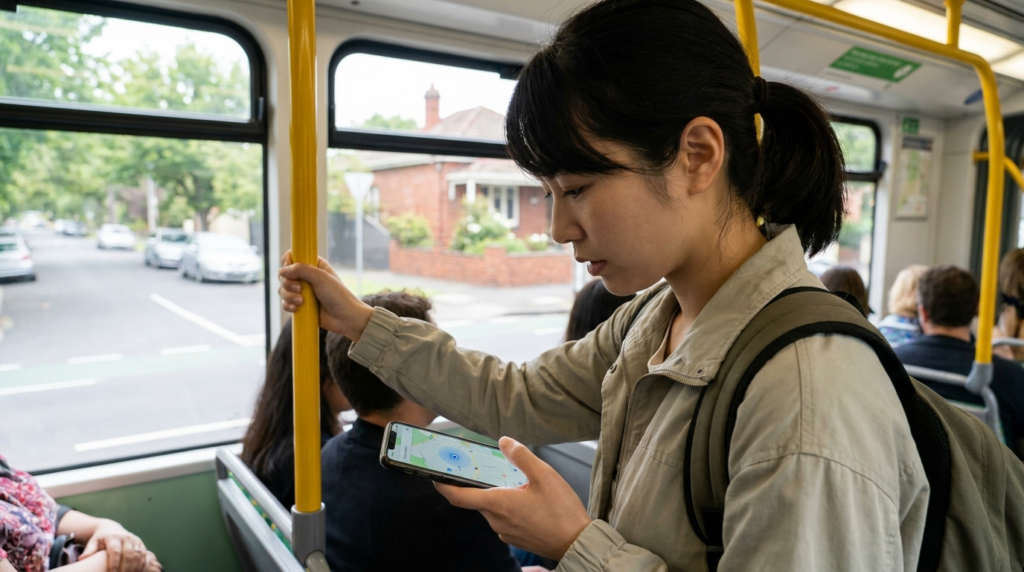
メルボルン観光でつまずきやすいのは、「Free Tram Zone(無料ゾーン)の境目」です。
「いまの区間は無料?」「このまま乗ると課金される?」「降りる停留所を過ぎていない?」──初めての人ほど、この3つが同時に気になりやすくなります。
結論としては、トラム移動は“現在地を地図で見ながら判断する”運用にすると一気にラクになります。 そのためには、Googleマップをその場で開ける通信環境が前提です。短期旅行ならデータ専用のオーストラリアeSIMで回しやすく、留学・ワーホリのような生活前提なら、通話/SMS付きのオーストラリア SIMまで含めて考えるほうが後から困りにくいです。
この記事では、無料ゾーン外に出そうな瞬間のGoogleマップ確認手順を中心に、Mykiの考え方、通信手段の選び方、観光中の実践ポイントまで整理して解説します。読み終えるころには、旅行・留学・ワーホリのどのケースでも、自分に合う移動と通信の組み合わせを判断しやすくなります。
TABLE OF CONTENTS 目次
まず結論|メルボルンのトラムは「現在地確認」ができれば怖くない
メルボルンのトラムで迷いやすい理由は、路線が複雑だからというより、「無料ゾーンの境目が体感で分かりにくい」からです。逆に言えば、Googleマップで現在地を追えていれば、判断はかなりシンプルになります。
結論 → 地図で現在地確認 → 無料/有料の分岐 → Myki利用の判断という型を最初に決めておくと、初めてでも落ち着いて動けます。
不安の正体は「無料ゾーンの境目が見えないこと」
日本の電車のように改札で区切られているわけではないため、メルボルンのトラムは「いつ無料区間から有料区間に切り替わるか」が直感では分かりにくい場面があります。観光中は写真を撮ったり景色を見たりしているうちに、気づけば数駅進んでいた、ということも珍しくありません。
このとき必要なのは、英語の案内を完璧に読むことよりも、いま自分がどこにいるかを視覚でつかめる環境です。
Googleマップ+現地通信で解決できること
Googleマップをオンラインで使える状態にしておくと、車内でも次の判断がしやすくなります。
- 今どの停留所付近にいるか
- 進行方向が合っているか
- 無料ゾーンの外へ出そうか
- 次で降りるべきか
- Mykiを使ってそのまま進むべきか
つまり、不安の正体だった「分からない」を、地図で確認して決めるに変えられます。メルボルン観光で移動に強い人は、路線図を暗記しているというより、この運用が上手です。
旅行者向けeSIMと長期滞在 SIMの違いを先に知っておく
ここで押さえたいのが、通信手段は「どちらが優れているか」ではなく、用途で選ぶという考え方です。
| 利用シーン | 向いている通信手段 | 判断理由 |
|---|---|---|
| 短期旅行(観光中心) | オーストラリアeSIM(データ専用) | Googleマップ、検索、SNS、予約確認が中心なら十分回しやすい |
| 留学・ワーホリ開始 | オーストラリア SIM(通話/SMS付き) | SMS認証・電話番号登録・連絡対応が一気に増えるため |
| 長期滞在(生活前提) | 長期滞在 SIM | 容量、テザリング、番号維持、サポートの重要度が上がる |
メルボルンのトラムと無料ゾーンの基本
Free Tram Zoneの考え方
メルボルン中心部には、トラムを無料で使えるFree Tram Zoneがあります。観光でよく回るCBD周辺はこの範囲に含まれることが多く、中心部だけの移動ならMykiを使わずに済むケースも少なくありません。
ただし、運用で大事なのは次の一点です。
「無料ゾーン内だけの移動」なのか、「途中で無料ゾーン外に出る移動」なのかを先に分けて考える
ここが曖昧だと、車内で判断がぶれやすくなります。
よく使う主要エリア
初回のメルボルン観光でトラムを使いやすいエリアは、次のような場所です(無料ゾーン中心)。
- フリンダース・ストリート駅周辺
- フェデレーション・スクエア
- バークストリート周辺
- メルボルン・セントラル周辺
- サザンクロス駅周辺
- クイーン・ビクトリア・マーケット周辺
- ドックランズ方面
この範囲だけでもかなり観光できるので、無料ゾーンの大まかな感覚を持っておくだけで移動の不安は減らせます。
無料→有料の切り替わりで起きやすい勘違い
よくある勘違いは、次の2つです。
- 「中心部から少し出るだけなら無料のまま」と思い込む
- 「停留所名を見ればすぐ分かる」と思っていたのに、乗車中は見逃してしまう
観光中の判断ミスは普通に起こります。だからこそ、最初から完璧を目指すより、ミスしてもすぐ戻せる仕組み(Googleマップ+通信)を用意しておくほうが現実的です。
無料ゾーン外に出そうな時のGoogleマップ確認手順
ここは実践パートです。手順を固定しておくと、車内で迷いにくくなります。
乗る前にやる確認
乗車前は、Googleマップで次の3点だけ見れば十分です。
① 目的地を入れて公共交通ルートを表示
目的地(観光地・カフェ・ホテル)を検索し、公共交通モードに切り替えます。ここで重視するのは所要時間より、どの停留所まで行くかです。
② 目的地がCBD外っぽいかをざっくり判断
地図を少し引いて、目的地が中心部から明らかに離れていないかを見ます。離れているなら、無料ゾーン外に出る前提で考えます。
③ 自分ルールを先に決める
おすすめは次の運用です。
- 無料ゾーン内っぽい移動:そのままトラム
- 少しでも不安:Mykiを使う前提
迷ったらMykiを先に決めるだけで、車内での判断負荷がかなり下がります。
乗車中の確認
乗ってからの確認は、毎回同じ動きでOKです。
- 現在地ボタンを押す
青い点で現在地を表示します。 - 地図を少し拡大する
1〜2駅先の停留所が見えるくらいが使いやすいです。 - 進行方向側の停留所を確認する
目的地までの停留所の並びと照らし合わせます。
この手順を繰り返すだけで、「思ったより外に出るな」「次で降りたほうがいいかも」という判断が早くなります。
境界を越えそうな時の判断(降りる/そのまま行く)
ここは判断基準を先に持っておくと迷いません。
| 状況 | その場の判断 | 次の行動 |
|---|---|---|
| 無料ゾーン外に出たくない | 1つ手前で降りる | 徒歩で行けるか確認し、難しければMyki利用を再判断 |
| そのまま進みたい | Myki利用に切り替える | 目的地までの停留所数・帰りルートを先に確認しておく |
ポイントは、「無料か有料か」だけでなく、「この先も迷わず行けるか」で決めることです。観光では、数ドルより時間ロスのほうが痛い場面も多くあります。
乗り過ごした時のリカバリー
乗り過ごしは普通に起きます。慌てず、次の順番で戻せます。
- 次の停留所で降りる
- Googleマップで現在地を見る
- 「ここから目的地」で再検索
- 反対方向に戻るか、徒歩で進むか比較する
このとき通信があるだけで、リカバリーの難易度が大きく下がります。トラム移動では、路線知識より先にGoogleマップを止めない通信環境が効きます。
通信手段の選び方|オーストラリアeSIM・オーストラリア SIMの判断基準
通信選びは「どちらが上か」ではなく、使う目的で決めるのが正解です。今回のトラム移動にも直結するので、ここを先に整理しておくと失敗しにくくなります。
短期旅行ならデータ専用eSIMが向く理由
旅行中の通信は、実際には次の用途が中心です。
- Googleマップ
- Web検索
- SNS
- メッセージアプリ
- 予約確認(メール・アプリ)
この範囲なら、データ専用のオーストラリアeSIMで十分回しやすいです。物理SIMの差し替えが不要で、出発前に準備しやすいのもメリットです。
留学生 eSIM・ワーホリ SIMで通話/SMSが必要になる場面
留学生 eSIMやワーホリ SIMとして考える場合は、地図だけでなく「生活」で必要な通信が増えます。ここでデータ専用eSIMの弱点が出やすくなります。
長期滞在で詰まりやすい例は次のとおりです。
- バイト応募で電話番号入力が必要
- 家探しでSMS認証が必要
- 銀行口座開設でSMS受信が必要
- 配送や契約で本人確認コードが届く
- 各種サービスの二段階認証
つまり、旅行向けの他社データ専用eSIMが悪いのではなく、用途の違いです。旅行には便利でも、生活用途では通話/SMSの有無が効いてきます。
サクッとSIM AUS(イエローモバイル正規取扱)の強みをどう見るか
長期滞在を前提に比較するなら、サクッとSIM AUSは「生活で困りにくい設計かどうか」で見ると分かりやすいです。特にイエローモバイルが正規取扱で、申し込みや案内が日本語で追いやすい点は、初渡航時に安心材料になりやすいです。
| 比較ポイント | サクッとSIM AUSの見どころ | 生活で効く場面 |
|---|---|---|
| 回線品質 | Telstra回線(人口カバー率98.8%) | 都市部+郊外移動でも安定性を重視しやすい |
| 電話番号/SMS | 電話番号付き | 銀行、家探し、応募、SMS認証で必須になりやすい |
| サポート | 日本語サポート常時あり(設定無料) | 初期設定やトラブル時に詰まりにくい |
| 開始までの速さ | 最短24時間で利用開始 | 渡航直前でも調整しやすい |
| 端末運用 | iPhoneなら差し替えるだけで使いやすい構成 | 複雑な設定を避けたい人向け |
| 容量 | 10GB〜180GBの大容量プラン | 動画・地図・テザリング用途まで対応しやすい |
| データ繰越 | 最大200GB | 月ごとの使用量のブレを吸収しやすい |
| テザリング | 対応 | PC作業、学校課題、応募書類作成に便利 |
| 番号維持 | 一時帰国時の電話番号保管が可能 | 長期滞在の往復で手間が減る |
| 解約 | 電話一本で完了 | 帰国前の手続き負担を減らしやすい |
要するに、旅行向けの「地図を見るための回線」ではなく、生活インフラとしてのSIMに寄せた設計が強みです。
ケース別おすすめ(旅行/留学/ワーホリ/長期滞在)
| ケース | 優先するもの | おすすめの考え方 |
|---|---|---|
| 3〜10日旅行 | 地図・検索・SNS | オーストラリアeSIM(データ専用)で十分。設定の軽さ重視 |
| 1〜3か月の留学準備 | 地図+連絡+SMS認証 | 早めにオーストラリア SIM(電話番号付き)も比較する |
| ワーホリ開始 | 通話/SMS・安定性・サポート | ワーホリ SIMとして電話番号付き+日本語サポートを優先 |
| 半年以上の長期滞在 | 容量・繰越・番号維持 | 長期滞在 SIMを軸に、Telstra系やサポート体制を比較 |
Mykiカードの基礎|無料ゾーン外に出るならここだけ押さえる
Mykiが必要になるタイミング
覚え方はシンプルです。
- 無料ゾーン内だけ:トラムは無料で使えるケースが多い
- 無料ゾーン外を含む:Mykiを使う前提で考える
少しでも外へ出る可能性がある日は、先にMykiを持っておくほうが安心です。
旅行者向けの使い方(myki Money中心)
短期観光なら、基本はmyki Money(チャージ式)で十分です。観光は日によって移動量が違うため、定期的な使い方よりも、その都度使える方式のほうが相性が良いです。
使い方のイメージは次のとおりです。
- 市内観光の日:無料ゾーン中心で回す
- 郊外に行く日:Mykiを使う
- 残高が減ったら追加入金
運賃で損しにくい考え方
細かい運賃額やルールは変更されることがあるため、最新情報は公式情報で確認するのが前提です。そのうえで、旅行者は次の考え方で十分実用的です。
- 無料ゾーン内は無料を活用
- 外へ出る日は最初からMykiを使う
- 迷ったらGoogleマップで現在地確認
- 夜は帰りのルートを先に見る
制度を全部覚えるより、迷わない運用を作るほうが失敗しにくいです。
よくある誤解とトラブル対策
「無料ゾーンを少しでも出たら即アウト?」の誤解
ここは不安になりやすいですが、まず大事なのは落ち着いて現在地を確認することです。乗り過ごし自体は珍しくありません。
対処の基本は次の流れです。
- 次の停留所で降りる
- Googleマップで位置確認
- 戻るか進むかを判断
- 必要ならMykiに切り替える
焦って車内で決め切ろうとするより、一度降りて地図で判断したほうが結果的に早いことが多いです。
通信が不安定な時の代替手段
メルボルン中心部でも、一時的にGoogleマップの読み込みが重くなることはあります。そこで効くのが、出発前の保険です。
| 代替手段 | やっておくこと | 効果 |
|---|---|---|
| オフライン地図 | Googleマップでメルボルン中心部を保存 | 通信が不安定でも現在地の把握がしやすい |
| 停留所メモ | よく使う停留所名を控える | 車内で確認しやすい |
| スクリーンショット | ホテル住所・帰路・主要地図を保存 | 圏外時の緊急確認に使える |
| 現地表示の活用 | 案内板・停留所表示を確認 | オンライン前提+オフライン保険の二段構えになる |
夜の移動で気をつけること
夜は「無料か有料か」より、終電・運休・代替手段の確認が優先です。
- 帰る前に最終便をざっくり確認する
- Googleマップで代替ルートも見る
- 配車アプリを使うなら通信を確保しておく
- 人が少ない時間帯は無理な遠回りをしない
夜だけは、節約よりも確実に帰れる設計を優先したほうが安全です。
まとめ|迷わない人は「地図・通信・運賃」を分けて考えている
メルボルンのトラムで迷いやすいポイントは、路線そのものより「無料ゾーン外に出る瞬間の判断」です。ここは、Googleマップで現在地を確認できるだけで難易度が大きく下がります。
判断の流れはシンプルです。結論 → 地図で現在地確認 → 無料/有料の分岐 → Myki or 下車判断。この型を決めておけば、初めてでも落ち着いて移動しやすくなります。
通信手段は用途で選ぶのが正解です。
- 旅行中心:データ専用のオーストラリアeSIMでOK
- 生活開始(留学・ワーホリ):通話/SMS付きのオーストラリア SIMが安心
特に、留学生 eSIMやワーホリ SIMとして考えるなら、地図だけでなく生活の連絡・SMS認証まで含めて設計したほうが後悔しにくいです。比較時は、Telstra回線(人口カバー率98.8%)や日本語サポート、電話番号付きかどうかを判断基準にすると整理しやすくなります。
次の行動としては、まず「自分は旅行か、生活開始か」を決めてください。そこが決まると、オーストラリアeSIMにするか、長期滞在 SIM(例:イエローモバイル正規取扱のサクッとSIM AUSのような電話番号付きプラン)を選ぶかが、かなり明確になります。
| チェック項目 | 確認ポイント | 完了目安 |
|---|---|---|
| 出発前 | eSIM対応確認 / オフライン地図保存 / ホテル住所スクショ | 渡航前日まで |
| 通信選び | 旅行ならデータ専用、留学・ワーホリなら通話/SMS付きも比較 | 渡航前に決定 |
| 当日トラム乗車前 | Googleマップで目的地確認 → 無料ゾーン外か判断 → Myki使うか決める | 毎回1分で確認 |

渡航前から帰国まで日本語サポート。
「安いけど不安」はあとで詰みがち。
日本語サポート × 電話番号付き × Telstra回線の
オーストラリア eSIMなら
サクッとSIM AUS(イエローモバイル)。
※リンク先でプラン・対応端末・開通までの流れをご確認いただけます。