2026年7月3日 更新
より正確で読みやすい内容にリライトしました。
「GalaxyでeSIMを入れようとしたのに、説明にある”eSIM追加”が見つからない…」——これ、Galaxyではかなりよくあるパターンです。原因はシンプルで、機種・販売国・キャリア仕様・One UIの世代によって、同じ設定でもメニュー名や階層が微妙に違うからです。10年間サポートしてきた経験から言うと、「設定が難しい」というより「入口が違う場所にある」という問い合わせが圧倒的に多いです。
- GalaxyでeSIM追加のメニューが見つからない原因と最短の探し方がわかる
- 追加後に通信できない時の「データ優先SIM・ローミング・APN」3点確認の手順がわかる
- 旅行・留学・ワーホリ別にオーストラリアSIMの選び方がわかる
- オーストラリア主要キャリア(Telstra・Optus・Vodafone)の特徴比較がわかる
1「メニュー名のズレ」が最大の障壁:まず探すキーワード
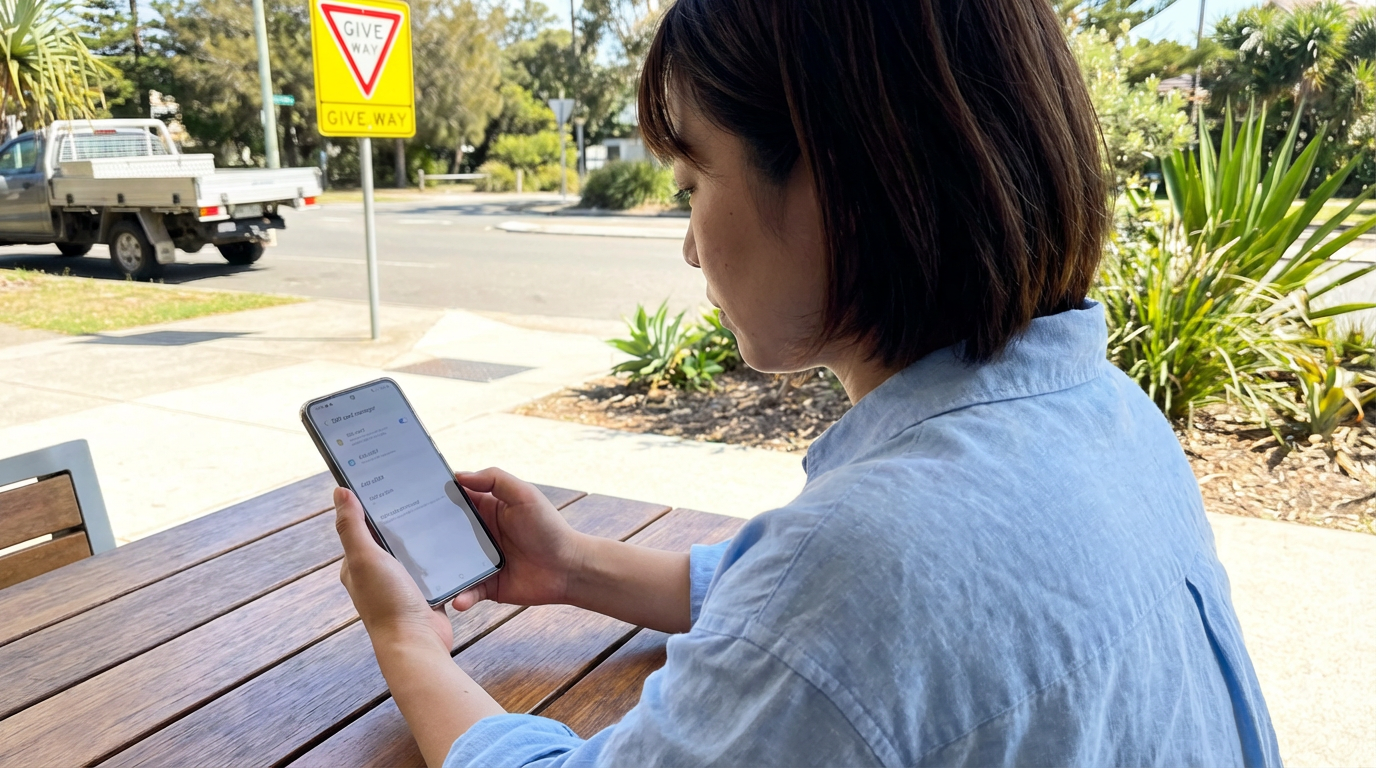
GalaxyでeSIMを入れる操作そのものは、実はそこまで複雑ではありません。Samsung公式の基本導線は「設定 → 接続 → SIM manager → Add eSIM / Add mobile plan」が中心です。問題は、あなたの端末ではそのメニューが別の言葉で表示されていることです。
設定アプリ内で探すべきキーワード(第1段階)
- 接続
- モバイルネットワーク
- SIMカードマネージャー / SIM manager / SIM管理
その先に見つけるべきキーワード(第2段階)
- eSIMを追加
- モバイルプランを追加
- SIMを追加
230秒確認:あなたのGalaxyはeSIM対応?
Samsung公式でも、eSIM対応可否はGalaxyのシリーズ名だけでは決まらず、モデル・販売地域・通信事業者で異なると案内しています。同じ「Galaxy S23」でも型番違いでeSIM非搭載のケースがあります。
一番早い確認方法
設定 → 接続 → SIM manager(SIMカードマネージャー)に進み、「eSIMを追加」「モバイルプランを追加」が見えるか確認します。見えていれば対応の可能性が高いです。
出てこないときに疑う順番
- 端末がeSIM非対応——同じシリーズでも型番違いで仕様差あり。シリーズ名だけで判断しない
- 販売国・キャリア仕様で制限されている——SIMロック解除の状況も確認
- One UIやOSが古い——最新バージョンにアップデートすると表示名や場所が変わることがある
- SIM構成の都合で表示が変わっている——すでに物理SIM2枚の場合など
3事前準備3点セット
4eSIM追加の入口を最短で見つける
基本の流れ
- 設定アプリを開く
- 「接続」または「モバイルネットワーク」をタップ
- 「SIM manager」「SIMカードマネージャー」「SIM管理」を探す
- 「eSIMを追加」「モバイルプランを追加」「SIMを追加」をタップ
5追加手順:QRコード読み取り/手動入力
QRコードで追加(最短ルート)
- eSIM追加画面を開いて「QRコードをスキャン」を選択する
- QRコードをカメラで読み取る
- 表示されたプラン名・内容を確認する
- 「追加」「インストール」を押す
- ダウンロード完了後に有効化する
QRが読めない場合は手動入力へ
QRコードが読めない場合は手動入力に切り替えます。キャリアから案内されたアクティベーションコード・SM-DP+情報を入力してeSIMを追加します。英数字の打ち間違い・余分なスペースで失敗しやすいため、できるだけコピペで進めるのが安全です。
6追加後の必須3チェック
eSIMを追加しても通信できない——このトラブルの原因はほぼこの3つのどれかです。必ずこの順番で確認してください。
| 確認順 | 確認項目 | 確認方法と対処 |
|---|---|---|
| ① 最優先 | モバイルデータの優先SIM | SIM managerでデータ通信の優先先をオーストラリアeSIMに切り替える。日本SIMのままだと通信できない・高額ローミングの原因になる |
| ② 次に確認 | データローミング設定 | eSIM側のローミングがONか確認。同時に日本SIM側のローミングがOFFになっているか確認(両方の設定を分けて確認する) |
| ③ 最後に確認 | APN設定 | eSIM追加は成功しているのに通信できない場合のみ確認。回線提供元の案内値を使う。ネット上の別情報と混ぜると逆に不安定になる |
7オーストラリアSIM比較:旅行用 vs 長期滞在
SIMタイプの住み分け
| タイプ | 向いている人 | 向かない人 |
|---|---|---|
| データ専用eSIM(Airalo等) | 短期旅行・地図/SNS中心 | SMS認証・銀行・バイト応募が必要な人 |
| 電話番号付きeSIM(サクッとSIM AUS等) | ワーホリ・留学・長期滞在 | 3日以内の短期旅行でデータのみの人 |
| 現地購入SIM(Telstra・Optus直営) | 英語対応OK・自分で設定できる人 | 日本語サポートが必要な人 |
オーストラリア主要キャリアの比較
| キャリア | カバー率 | 特徴 | 向いている人 |
|---|---|---|---|
| Telstra系 | 人口カバー率98.8%以上 ※Telstra Wholesale回線のキャリア公表値 | 国内最大級。郊外や地方、自然エリアに最も強い | 移動が多い人・地方に行く人 |
| Optus | 人口カバー率 約99% | 都市部〜主要な地方都市まで安定。コスパ重視 | 主要都市中心の人 |
| Vodafone系 | 人口カバー率 約98.5% ※2026年からOptusの電波も使えるように | 以前は都市部中心だったが、Optusと電波を共同利用する仕組みが始まり、地方でもつながりやすくなった。ただし人里離れたエリアではTelstra系に劣る | 都市部と主要な観光ルート中心の人 |
8ケース別おすすめ
- 短期旅行(1〜2週間)・データのみ格安データ専用eSIM(Airalo等)。手軽さとコスパを優先。SMS認証が不要なら十分。
- ワーホリ・留学・長期滞在電話番号付きeSIM(Telstra系回線)。SMS認証・銀行口座開設・バイト応募・家探しで電話番号が必要になる場面が多い。日本語サポートがあると設定トラブルの復旧が早い。
- 郊外・地方・自然エリアへの移動が多いTelstra系回線のSIMを優先して検討。カバー率の差が体感に影響しやすい。
- 設定に不安がある・日本語サポートが欲しい日本語対応の海外SIM会社経由(イエローモバイル等)。サクッとSIM AUSはTelstra回線・電話番号付き・日本語サポート(設定サポート無料)の三条件が揃う。
9よくある誤解と正しい知識
10出発前・到着後チェックリスト
出発前(日本で済ませること)
- 自分のGalaxyに「eSIMを追加 / モバイルプランを追加」があることを確認した
- Wi-Fi環境でeSIM追加が完了している
- QRコードまたは手動入力情報(両方)を保管した
- 滞在目的(旅行/ワーホリ/留学)に合ったSIMタイプを選んだ
- デュアルSIM運用の方針(日本SIM=通話/SMS用、eSIM=データ用)を決めた
到着後(現地でやること)
- モバイルデータの優先SIMをオーストラリアeSIMに切り替えた
- 日本SIMの不要なローミングをOFFにした
- APN設定を確認した(通信できない場合のみ)
- 地図・電話・SMSが正常に使えることを確認した
Qよくある質問Q&A
✓まとめ
- Galaxyの設定の核心メニュー名や階層が端末ごとに違うだけで、操作自体はシンプル。設定の検索欄で「eSIM」「SIM manager」を入力するのが最短ルート。SIM managerを見つければ、あとはQR読み取りまたは手動入力で追加できる。
- 追加後の3チェック①データ優先SIMをeSIMに変更 → ②ローミング設定(eSIM側ON・日本SIM側OFF)→ ③APN確認。この順番で確認すれば、通信できない状態のほとんどは解消できる。
- 旅行者の選択短期・データのみならデータ専用eSIMで十分。郊外移動があるなら回線品質(Telstra系)を優先する。
- ワーホリ・留学の選択電話番号付き・Telstra系回線・日本語サポートの三条件で選ぶ。SMS認証・銀行・バイト応募で電話番号が必要になる場面が多い。
GalaxyのeSIM設定で迷う原因は「設定が難しい」のではなく「入口が違う場所にある」だけです。SIM managerを見つけてeSIMを追加し、データ優先SIM・ローミング・APNを整える——この3ステップを順番に確認することで、通信できない原因を切り分けやすくなります。
イエローモバイルでは、オーストラリアでの生活を
最初からスムーズにスタートできるよう、
電話番号付きeSIM「サクッとSIM AUS」を提供しています。
バイトに応募して、銀行口座を開いて、家を探して。
Uber・DiDi・Airbnbなどのアプリ登録に必要なSMS認証も、
電話番号付きのSIMがあれば迷わず進められます。
慣れないオーストラリアでの生活、
そのすべての場面でサクッとSIM AUSが力になります。
Telstra Wholesale回線を利用した電話番号付きeSIM × 日本語サポートで、
着いたその日から安心して動けます。

渡航前から帰国まで日本語サポート。
「安いけど不安」はあとで詰みがち。
日本語サポート × 電話番号付き × Telstra Wholesale回線の
オーストラリア eSIMなら
サクッとSIM AUS(イエローモバイル)。
※リンク先でプラン・対応端末・開通までの流れをご確認いただけます。