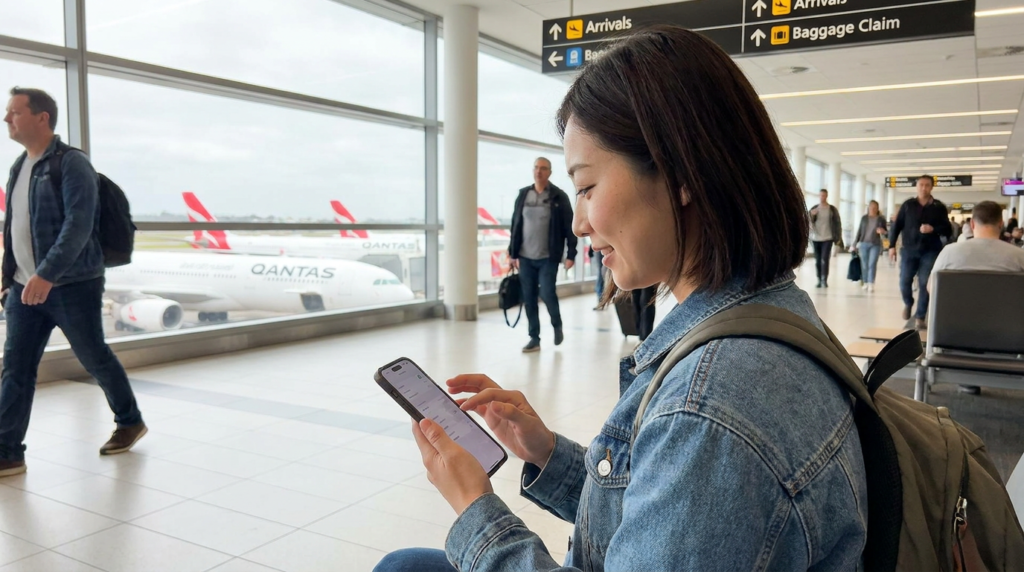
オーストラリア旅行や留学、ワーキングホリデーを準備していると、「日本の電話番号は残したいけど、現地の通信も使いたい」「オーストラリアeSIMを入れたら、日本のSIMは消さないといけない?」と迷う方は少なくありません。結論から言うと、iPhone 13以降なら日本のeSIMとオーストラリアeSIMを同時に使えます。 デュアルeSIM機能を使えば、日本の番号でSMSや電話を受け取りながら、データ通信はオーストラリア SIM(eSIM)で運用することが可能です。この記事では、iPhoneで日本回線を残しつつオーストラリアeSIMを使う方法と、失敗しない設定のポイントをわかりやすく解説します。
TABLE OF CONTENTS 目次
iPhone 13以降なら日本回線とオーストラリアeSIMは同時に使える
まず押さえておきたいのは、iPhoneのモデルによって使えるSIMの組み合わせが違うという点です。
iPhone 13以降のモデルでは、eSIMを2つ同時に待ち受けできる「デュアルeSIM」に対応しています。つまり、日本のeSIMとオーストラリアeSIMを同時に有効にできる仕組みです。
デュアルeSIM対応モデル
| iPhoneモデル | eSIM同時利用 |
|---|---|
| iPhone 17シリーズ | eSIM + eSIMのみ |
| iPhone SE(第3世代)・iPhone 13以降 | eSIM or 物理SIM + eSIM 同時利用可能 |
| iPhone XS〜12シリーズ | eSIM + 物理SIMのみ |
この表は日本版iPhoneの内容となります。ご購入の国によって変わりますのでご注意ください。
この機能を使うと、次のような運用ができます。
- 日本の回線 → 電話・SMS受信用
- オーストラリアeSIM → データ通信専用
この設定にすると、銀行のSMS認証 / 日本からの連絡 / LINEの電話番号維持なども問題なく使えます。
オーストラリアeSIMを選ぶときの判断基準
オーストラリアに行くと、SIMの選択肢は意外と多くあります。
たとえば、データ専用eSIM、現地プリペイドSIM、電話番号付きSIMなどがあり、それぞれ用途が異なります。
旅行ならデータ専用eSIMでも問題ない
短期旅行なら、オーストラリアeSIM(データ専用)でも十分です。
用途は主にこのあたりです。
- Googleマップ
- Uber
- SNS
- 写真アップロード
この場合は、通話やSMSがなくても困る場面は少ないです。
留学・ワーホリは電話番号付きSIMが便利
長期滞在になると事情が変わります。
よくある生活シーンを挙げると、次のような場面があります。
- バイト応募
- 家探し
- 銀行口座開設
- SMS認証
- 配車アプリ登録
このあたりは電話番号が必要になるケースが多いです。
そのため、留学生 eSIMやワーホリ SIMとして選ぶ場合は、電話番号付きSIMの方が生活しやすいケースが多いです。
Telstra回線のeSIMが選ばれる理由
オーストラリアで通信を考えるとき、よく比較されるのがこの3社です。
- Telstra
- Optus
- Vodafone
この中でも、通信エリアで強いのはTelstraです。
Telstraは人口カバー率98.8%
オーストラリアは日本と違い、都市を離れると電波環境が大きく変わります。
例えば次のようなエリアでは、Telstra回線の方が安定するケースが多いです。
- 郊外
- ロードトリップ
- 国立公園
- 地方都市
人口カバー率はTelstra:98.8%とされています。
そのため、旅行、留学、ワーホリ、長期滞在 SIMのいずれでも、Telstra回線を選ぶ人が多いのが実情です。
サクッとSIM AUS(イエローモバイル)の特徴
オーストラリアの通信を日本から準備する場合、サクッとSIM AUS(イエローモバイル)のようなサービスが使われることがあります。
特徴としてよく挙げられるのは次のポイントです。
- Telstra回線(人口カバー率98.8%)
- 日本語サポートあり
- 電話番号付きSIM
- SMS認証対応
- テザリングOK
- 10GB〜180GBの大容量プラン
- データ繰越最大200GB
- 最短24時間で利用開始
- 一時帰国時の電話番号保管
特に、日本語サポートがある点は、海外SIMに慣れていない人にとって安心材料になります。
日本とオーストラリアのeSIMを入れる設定手順
ここからは、実際の設定方法を簡単に説明します。
① 出発前にオーストラリアeSIMを購入
まずはeSIMを購入します。
購入後は、QRコードがメールで届く形が一般的です。このQRコードを使ってeSIMを追加します。
② iPhoneにeSIMを追加
設定手順は次の通りです。
| 手順 | 内容 |
|---|---|
| 1 | 「設定」を開く |
| 2 | 「モバイル通信」を選ぶ |
| 3 | 「eSIMを追加」を選ぶ |
| 4 | QRコードを読み取る |
回線の名前は、次のようにしておくと後で分かりやすいです。
- 日本
- Australia
③ オーストラリア到着後の設定
現地に到着したら、次の設定をします。
| 設定項目 | 選択内容 |
|---|---|
| モバイルデータ通信 | オーストラリアeSIM |
| デフォルト音声回線 | 日本回線 |
この状態にすると、次のような使い方になります。
- データ通信 → オーストラリアSIM
- SMS / 電話 → 日本回線
よくある設定ミス
日本のデータローミングをONのままにする
これが一番多いミスです。
日本回線のローミングをONにしていると、海外ローミング料金が発生する可能性があります。
必ず、日本回線のデータローミングをOFFにしておきましょう。
SIMロック解除されていない
キャリア購入のiPhoneは、SIMロックが残っている場合があります。
確認方法は次の通りです。
| 手順 | 確認内容 |
|---|---|
| 1 | 「設定」を開く |
| 2 | 「一般」→「情報」を開く |
| 3 | 「SIMロック」が「SIMロックなし」になっているか確認する |
渡航前チェックリスト
出発前にこの4つを確認しておくと安心です。
- □ iPhoneがSIMフリー
- □ eSIM対応モデル
- □ 日本回線ローミングOFF
- □ eSIMのQRコード保存
これだけ準備しておけば、空港到着後すぐ通信できます。
まとめ
iPhone 13以降なら、デュアルeSIM機能で日本回線とオーストラリアeSIMを同時に使えます。
この設定にすると、日本の電話番号を維持しながら、SMS認証も使え、現地データ通信は高速という運用が可能です。
特に長期滞在では、留学生 eSIM、ワーホリ SIM、長期滞在 SIMとして、電話番号付き回線を選ぶと生活がスムーズになります。
そのうえで通信エリアを重視するなら、Telstra回線(人口カバー率98.8%)を利用するオーストラリア SIMを選ぶのが一つの判断基準になります。
事前にeSIMを設定しておけば、オーストラリア到着後すぐに通信が使えるので、渡航準備の段階で整えておくと安心です。

渡航前から帰国まで日本語サポート。
「安いけど不安」はあとで詰みがち。
日本語サポート × 電話番号付き × Telstra回線の
オーストラリア eSIMなら
サクッとSIM AUS(イエローモバイル)。
※リンク先でプラン・対応端末・開通までの流れをご確認いただけます。