

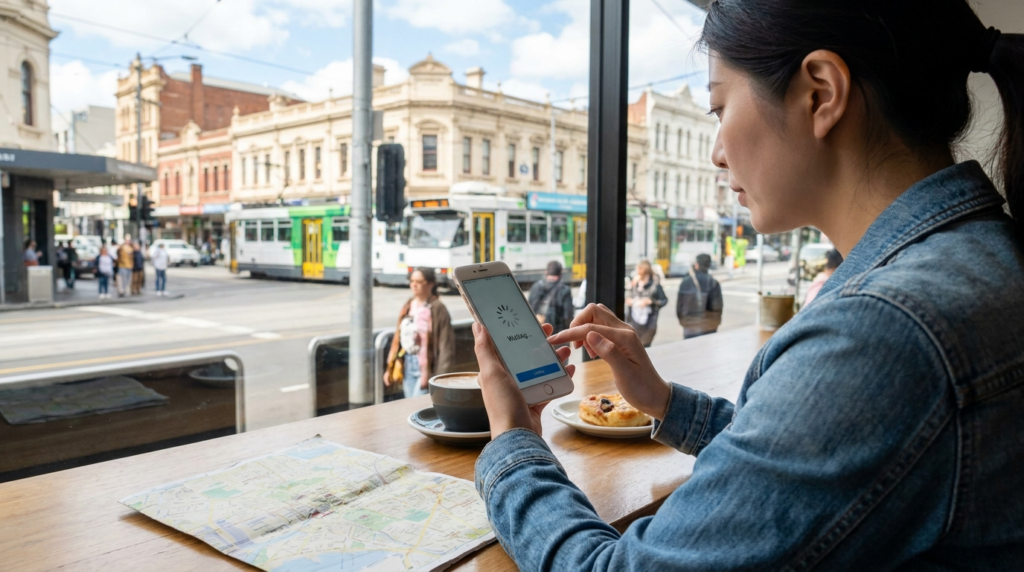
eSIMをインストールしたあと、画面が「アクティベート中」「待機中」のまま止まって進まない。オーストラリア向けのeSIMで、うちのサポートに毎週届く相談のひとつです。
結論
ほとんどは端末の再起動で直ります。「待機中」は通信の設定が壊れたのではなく、端末とネットワークの間で情報のやり取りが途中で止まっている状態です。プロファイルを削除して入れ直すのは最後の手段にしてください。QRコードは再利用できない場合があります。
この記事はイエローモバイルのサポートデスクが書いています。手順はサクっとSIM AUSを前提にしていますが、「待機中」から進まない現象自体はどのeSIMでも共通です。
1eSIMが「待機中」のまま進まないのは、何が起きているのですか?
eSIMの設定を取り込む途中で止まっています。回線が壊れたわけではないので、たいていは端末を再起動すると先へ進みます。
eSIMを有効化するとき、端末は次の順番で処理を進めます。
- QRコードやコードから、プロファイルの取得先を知る
- ネットワーク経由でeSIMをダウンロードする
- 端末内にプロファイルを書き込む
- 回線に接続して、番号を有効にする
「待機中」で止まるのは、2〜4のどこかで応答を待ち続けている状態です。設定を間違えたわけではないので、やり直せば通ることが多いです。
止まる原因として実際に多いのは次の3つです。
| 原因 | 起きやすい場面 |
|---|---|
| 通信が不安定 | 空港や機内のWi-Fi、電波の弱い場所で設定を始めた |
| 端末側の一時的な不具合 | 長時間再起動していない、OS更新の直後 |
| 処理が途中で中断された | ダウンロード中に画面を閉じた、機内モードにした |
2「待機中」から進まないときは、何をすればいいですか?
上から順に3つです。電源を切って30秒待ってから入れ直す、安定したWi-Fiにつなぎ直す、それでも駄目ならeSIMを入れ直す。ほとんどは1つ目で直ります。
上から順に試してください。ほとんどが1つ目で解決します。
- 端末を完全に再起動する。電源を切って30秒ほど待ってから入れ直します。画面を消すだけでは足りません
- 安定したWi-Fiにつなぎ直す。空港や機内のWi-Fiは混雑して不安定なことがあります。ホテルや宿泊先のWi-Fiで試すと通ることがあります
- 機内モードをオン・オフする。再起動より軽い方法で、電波を掴み直せます
- 5〜10分待ってから画面を開き直す。裏で処理が進んでいて、時間を置くと完了していることがあります
プロファイルの削除は最後の手段にしてください
「消して入れ直せば直る」と考えて削除してしまう方がいますが、QRコードは一度使うと再利用できない場合があります。削除すると自分では戻せなくなり、再発行の連絡が必要になります。上の4つを全部試してからにしてください。
3iPhoneでは、どこを見ればいいですか?
「設定」→「モバイル通信」を開き、その回線が一覧に出ているかを見ます。オフになっていたらオンにし、「モバイルデータ通信」をその回線に切り替えてください。
- 「設定 → モバイル通信」を開く
- SIMの一覧にサクっとSIM AUSが出ているか確認する
- 出ていて「オフ」なら、タップして「この回線をオンにする」を選ぶ
- 「モバイルデータ通信」をサクっとSIM AUSに変更する
- アンテナのそばにキャリア名が出るまで1〜2分待つ
一覧に出ていない場合は、eSIMのダウンロードが完了していません。Wi-Fiを確認して、もう一度読み込んでください。
4Androidでは、どこを見ればいいですか?
「設定」→「モバイルネットワーク」(機種により「ネットワークとインターネット」)を開き、その回線が有効になっているかを見ます。
- 「設定 → モバイルネットワーク」または「ネットワークとインターネット」を開く
- SIMの一覧からサクっとSIM AUSを選び、有効になっているか確認する
- 「モバイルデータ」の回線をサクっとSIM AUSに切り替える
- APNが
mdata.net.auになっているか確認する - 端末を再起動する
Androidは、eSIMが有効になってもAPNが入っていないと通信できません。「待機中」を抜けたのにデータが流れない場合は、ここを見てください。
5それでも進まないときは、どうすればいいですか?
窓口へご相談ください。端末の型番、OSのバージョン、画面に出ている文言の3つを添えていただくと、やり取りの回数が減ります。
ここまで試して変わらない場合は、サポートに連絡してください。そのとき次の3つを添えていただくと、やり取りの回数が減ります。
- 端末の型番(iPhoneなら機種名、Androidならメーカーとモデル名)
- OSのバージョン
- 「待機中」と表示されている画面のスクリーンショット
日本語で対応します。プロファイルの再発行が必要な場合も、こちらで手続きできます。
出発前にやっておくと、この問題はほぼ起きません
「待機中」で止まる相談は、そのほとんどが現地に着いてから設定を始めたケースです。日本にいるうちに自宅のWi-Fiでインストールまで済ませておけば、うまくいかなくてもサポートに連絡する時間があります。現地でやることは回線の切り替えだけになります。
6よくある質問
Q. どのくらい待てばいいですか
A. 5〜10分待って変わらなければ、再起動してください。何時間も待つ必要はありません。
Q. 再起動したらeSIMが消えてしまいませんか
A. 消えません。ダウンロード済みのプロファイルは端末に保存されているので、再起動しても残ります。
Q. 機内で設定を始めてしまいました
A. 機内のWi-Fiは不安定なことが多く、途中で止まりやすいです。着陸後に安定したWi-Fiで再起動してから、もう一度確認してください。
Q. 「待機中」のまま削除してしまいました
A. サポートに連絡してください。QRコードを自分で読み直しても入らないことがあります。再発行の手続きをこちらで行います。
まとめ:まず再起動、次にWi-Fi
「待機中」から進まないときにやることは3つです。
まず端末を完全に再起動する。電源を切って30秒待ってから入れ直します。これで多くが解決します。
安定したWi-Fiで試す。空港や機内のWi-Fiは止まりやすいです。
プロファイルは消さない。QRコードが再利用できない場合があります。困ったら消す前にサポートへ連絡してください。
イエローモバイルでは、オーストラリアでの生活を最初からスムーズにスタートできるよう、電話番号付きeSIM「サクっとSIM AUS」を提供しています。バイトに応募して、銀行口座を開いて、家を探して。Uber・DiDi・Airbnbなどのアプリ登録に必要なSMS認証も、電話番号付きのSIMがあれば迷わず進められます。慣れないオーストラリアでの生活、そのすべての場面でサクっとSIM AUSが力になります。Telstra正規回線×日本語フルサポートで、着いたその日から安心して動けます。

渡航前から帰国まで日本語サポート。
「安いけど不安」はあとで詰みがち。日本語サポート × 電話番号付き × Telstra回線のオーストラリア eSIMならサクっとSIM AUS(イエローモバイル)。
※リンク先でプラン・対応端末・開通までの流れをご確認いただけます。