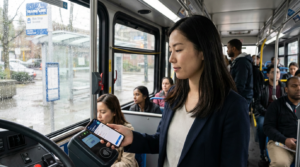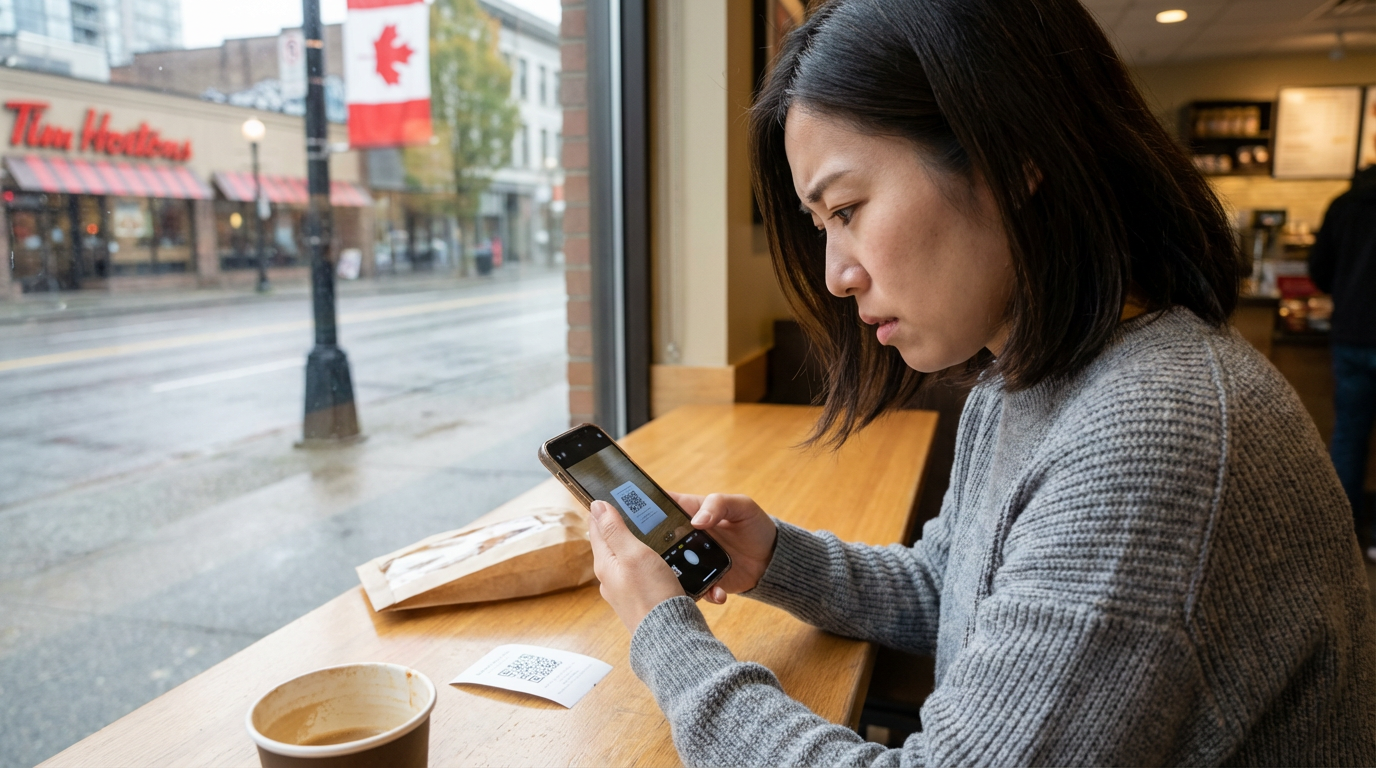
カナダ到着直後に「eSIMのQRが読めない」「追加しようとしてもエラー」「SM-DP+って何?」となると、地味に焦ります。
結論はシンプルで、QRコードがダメでも、SM-DP+(サーバー情報)とアクティベーションコードを手入力すれば、ほとんどのケースはその場で設定できます。
さらに、旅行ではなく留学・ワーホリ・Co-opなど“生活”が始まる人は、データeSIMの設定で消耗するより「電話番号つきSIM(PhoneBox×TELUS)」で生活インフラを先に確保しておくと、家探しや2段階認証で詰みにくくなります。
TABLE OF CONTENTS 目次 ▶
1. QRが読めない=詰み、じゃない
eSIMの設定は「QRで読み取る方法」が目立つだけで、実態は同じ情報を別の入口から入れるだけです。
QRコードの中身は主にこの2つ:
SM-DP+アドレス(プロファイルを取りに行く“場所”)
アクティベーションコード(あなたのプロファイルを指定する“鍵”)
だから、カメラが不調でも印刷忘れでも、この2点を正確に入力できれば同じプロファイルが入ります。通信品質が「QRか手入力か」で変わることも基本的にありません。
1-1. いま一番多い詰まり方と、正しい分岐
QRが読み取れない → まず表示環境を整える → ダメなら手動入力
追加はできたのに通信できない → 回線指定/ローミング/APN/ネットワーク選択の順に確認
長期滞在でSMS/通話が必要 → データeSIMだけで粘らず、PhoneBox(TELUS回線)で番号を先に作る
2. 3分で改善することが多い:QR読み取りの対策
手入力に進む前に、いったんこれだけ試すと一瞬で直ることがあります。
2-1. QR読み取りが失敗する典型原因
画面の明るさ不足/反射でコントラストが落ちている
拡大しすぎ/縮小しすぎでドットが潰れている
メールアプリの画質圧縮やダークモードで崩れている
カメラのピントが合っていない/レンズ汚れ
2-2. すぐ効く小技
画面の明るさMAX+反射しない角度にする
QR画像をスクショ保存 → 写真アプリで全画面表示(メール画面より成功率が上がりやすい)
拡大率を100%前後に戻して、コード全体が枠内に入るサイズに調整
ここまでやってもダメなら、時間を使わず次の“手入力”に切り替えるのが最短です。
3. SM-DP+って何?を30秒で理解する
3-1. Q:SM-DP+は何のためにある?
A:eSIMプロファイル(契約情報)をダウンロードする配布サーバーの住所です。端末はそこへアクセスして、あなた専用のプロファイルを受け取ります。
3-2. Q:手動入力にすると速度が落ちる?
A:落ちません。同じプロファイルを入れるだけなので、入口が違うだけです。
3-3. Q:QRを消した/見失った。詰み?
A:詰みません。必要なのはQR画像そのものではなく、SM-DP+とアクティベーションコードです(購入メールやマイページ等にテキストで載っていることが多い)。
4. ここが本題:SM-DP+手動入力でeSIMを追加する(iPhone / Android)
ポイントは「コピペできるならコピペ」「できないなら一文字ずつ確認」です。O(オー)と0(ゼロ)、I(アイ)と1(イチ)で事故りやすいので要注意。
4-1. iPhone:手動入力の最短ルート
設定 → モバイル通信 → モバイル通信プランを追加
QR画面の下にある「詳細情報を手動で入力」を選択
SM-DP+アドレスを入力
アクティベーションコードを入力(必要な場合は確認コードも)
追加完了後、回線ラベルを「Canada」など分かりやすく命名
4-2. Android:メニュー名が違っても探し方は同じ
設定 → ネットワークとインターネット(/接続)→ SIM → eSIMを追加(/SIMを追加)あたりにあります。
「QRで追加」しか出ない場合は、“手動入力”“アクティベーションコード”“詳細設定”の文言を探してください。
5. “入ったのに繋がらない”時の復旧順
eSIMを追加できても、到着直後は「4G/5G表示なのに通信NG」が起きがち。ここは順番勝負です。
5-1. 最初の5手
機内モード ON→OFF(10秒)
端末を再起動
モバイルデータ通信の回線がカナダ側になっているか(デュアルSIMはここが最多)
データローミング ON(海外回線を掴むタイプは必須のことがある)
日付・時刻・タイムゾーン:自動
5-2. それでもダメなら:ネットワーク選択を“揺さぶる”
自動選択が噛み合ってない時があります。
自動OFF → 一覧から回線を選ぶ → 掴んだら自動に戻す、これで復旧するケースが多いです。
5-3. APNは最後
「表示は出るのに通信だけダメ」で、APNが空/別内容の時に限って触るのがおすすめ。
むやみにプロファイル削除をすると再発行が必要になる場合があるので、削除は最後にしましょう。
6. 旅行はデータeSIMでOK/長期は「電話番号+SMS」が現地生活の入口
ここで一度、目的別に整理します。
6-1. 旅行者(短期)にデータeSIMが合いやすい理由
地図・配車・翻訳・SNSが中心で、通話やSMSが必須になりにくい
困ったらホテルWi-Fiでも一旦しのげる
6-2. 留学・ワーホリ・Co-opは“番号がないと詰む場面”が普通に来る
家探し:SMS/電話で日程調整
バイト:折り返しがSMS
銀行・各種登録:2段階認証(SMS)
学校:連絡先にカナダ番号を求められる
なので長期は、「ギガ」より電話番号・SMS・困った時のサポートが優先になります。
7. 長期滞在の安心を“生活文脈で”整える:PhoneBox(TELUS回線)×イエローモバイルという選択
長期勢がラクになるのは、結局ここです。
“現地で英語窓口と格闘しない設計”を最初から選ぶと、トラブル対応のコストが下がります。
7-1. 渡航前に「カナダの電話番号」を先に確保できる
イエローモバイル経由のPhoneBoxは、開通日の2日前に電話番号を案内できる仕組みが強み。
渡航前に履歴書・家探し・学校書類へ番号を書けるので、「到着してから全部止まる」を回避しやすくなります。
7-2. 日本語サポート+LINE/メール/電話で“現地でも続く”
初期手続きの不安や、設定のつまずきは日本語で相談できるだけで難易度が一気に下がります。
「英語のチャットしかない」「返信が遅い」といったストレスを減らしやすいのが、生活面では大きいポイントです。
7-3. TELUS回線:カナダでの“移動が多い人”ほど安心材料になる
都市部だけでなく郊外へ行く機会が増えるほど、回線の選び方が効いてきます。
PhoneBoxはTELUS回線を利用するため、生活圏が広がる人ほど相性が良いケースがあります。
7-4. プラン例:軽め〜ヘビーまで
例:$30/20GB〜$55/120GB(時期により変動)
国際通話1000分・国際SMS1000通(プランにより)
テザリングは全プランで利用可能
7-5. 解約も日本語でシンプル
「やめたい時にやめられる」も、長期では重要。
電話一本で完了できるなど、手続きの心理的ハードルが低いのは地味に効きます。
8. ケース別おすすめ(迷う → 比較 → 選択 → 安心)
8-1. ワーホリ(仕事探しが早い)
結論:PhoneBox(番号+SMS)寄りがおすすめ。
バイト応募や面接調整でSMS/電話が普通に来ます。
8-2. Co-op(学校+就労で連絡が多い)
結論:番号+日本語サポートが強い。
学校・職場・銀行など、連絡先を“カナダ番号”で統一できると手続きがラクです。
8-3. 大学生の短期留学(まずは生活に慣れる)
結論:滞在期間が短ければデータeSIMでも回るが、2FAや家探しが絡むなら番号が安心。
「想定より手続きが多い」タイプの渡航ならPhoneBoxが向きます。
9. チェックリスト:出発前にこれだけ押さえると事故が減る
9-1. eSIM設定(SM-DP+手入力)チェック
端末がeSIM対応(Androidは型番まで確認)
SIMロック解除済み
OSは可能な範囲で最新にアップデート
SM-DP+/アクティベーションコードをスクショ保存(オフライン閲覧用)
デュアルSIM運用の場合、データ回線の切替手順を一度練習
9-2. 長期滞在(SIM選び)チェック
SMS(二段階認証)が必要か?
家探し・仕事応募で電話番号が要るか?
困った時に日本語サポートが必要か?
郊外移動が多いか?(回線品質重視)
10. よくある誤解と正しい知識
誤解:ローミングON=必ず高額請求
実際:海外回線を掴む仕組みのeSIMではONが前提のことがあります。重要なのはデータ回線を“海外側”に指定すること。誤解:繋がらない=プロファイル削除で解決
実際:削除すると再発行が必要になることも。まずは回線指定→ローミング→ネットワーク選択の順で。
11. まとめ:QRがダメでも手入力でいける。長期は“番号の有無”で判断しよう
QRコードが読み込めないときは、SM-DP+とアクティベーションコードの手動入力が最短ルートです。
そしてカナダで生活する人(留学・ワーホリ・Co-op)は、ギガより先に電話番号+SMS+サポートを押さえると、現地での詰まりが減ります。
「旅行はデータeSIM」「生活は番号つきSIM」——この軸で選ぶのが、いちばん後悔しにくい判断です。
渡航前から帰国まで日本語サポート。
Phonebox SIMなら日本国内サポート付のイエローモバイル。
電話番号付き × Telus回線の
カナダ eSIM「Phonebox SIM」ならイエローモバイル。
※対応端末・開通条件はリンク先をご確認ください。