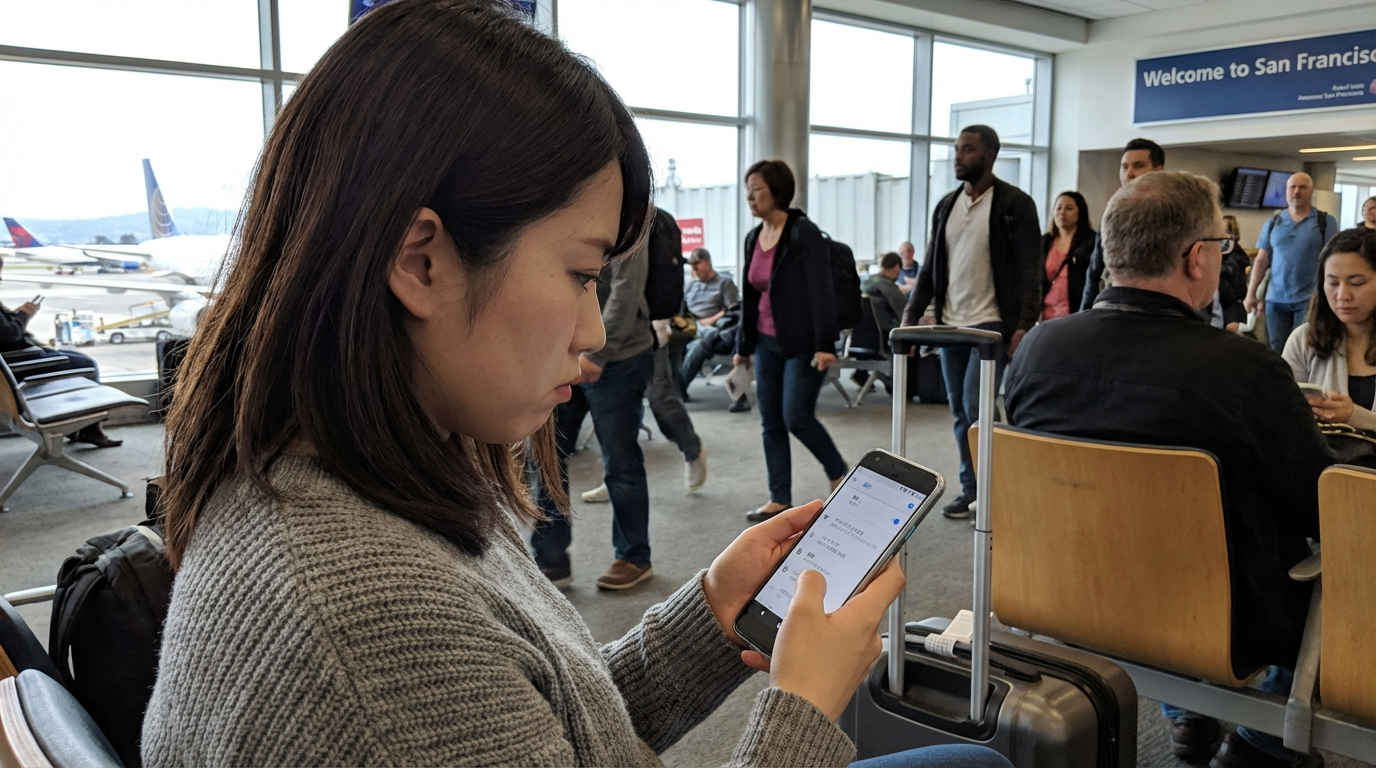
アメリカに着いて、アメリカ eSIM(イエローモバイルで購入したeSIM等)を入れたのに「圏外」──この瞬間、焦ります。地図も配車もチェックインも止まるので、体感のストレスが大きいからです。
結論から言うと、ほとんどの「圏外」は“回線そのものの故障”ではなく、設定の噛み合わせ(回線選択・ローミング・ネットワーク方式・APN・端末条件)で起きます。だからこそ、闇雲に触るより、上から順に5点を潰すのが最短ルートです。この記事では、iPhone/Android別の見直しポイント、イエローモバイルで起きやすい確認箇所、そして「次に何をすればいいか」まで一気に整理します。
TABLE OF CONTENTS 目次
1. まずは結論:圏外のときに“先に見る”設定5つ(この順番が重要)
圏外トラブルの多くは、次の5つで切り分けできます。ポイントは難しい操作を後回しにして、成功率の高い順に確認することです。
| 優先度 | チェック | 見落としやすい理由 |
|---|---|---|
| 1 | 機内モードOFF + モバイルデータON | 到着後に戻し忘れ/データだけOFFのまま |
| 2 | データ通信に使う回線(eSIM)を正しく選択 | デュアルSIMで“日本回線のまま”が多い |
| 3 | データローミングON(eSIM側) | 日本ではOFFが普通で、そのまま渡航しがち |
| 4 | ネットワーク方式:5G固定を避け、4G/LTEも許可 | 場所によって5Gが弱いと“圏外化”することがある |
| 5 | 再起動 →(必要なら)eSIMの入れ直し | 接続情報が更新されず掴み直しが起きない |
1-1. 機内モードとモバイルデータ:いちばん単純で、いちばん多い
「圏外」の前に、まず機内モードがOFFか、そしてモバイルデータがONかを確認します。機内モードを切ったつもりでも、コントロールセンター(クイック設定)で切り替えただけで設定が中途半端、という例もあります。いったん機内モードをON→30秒→OFFも効果的です。
1-2. データ通信に使うSIMが“アメリカ eSIM”になっているか
デュアルSIMの端末は、通話用とデータ用が別々に設定できます。ここがズレると、eSIMを入れていても「圏外」や「繋がらない」に見えます。
- iPhone:設定 → モバイル通信 → モバイルデータ通信 → アメリカ eSIM(イエローモバイル等)を選択
- Android:設定 → ネットワークとインターネット → SIM(SIM管理)→ モバイルデータ → アメリカ eSIMを選択
1-3. データローミングは“eSIM側”だけONにする
海外で現地回線を掴むタイプのアメリカ eSIMは、データローミングONが必要なケースが多いです。注意点は、日本の回線側までONにしないこと。データローミングはアメリカ eSIMの回線だけONにします。
1-4. 5G固定は危険:4G/LTEも許可して掴みやすくする
アメリカは5Gが強い場所も多い一方で、建物内・地下・郊外では4G/LTEのほうが安定する場面が普通にあります。もし端末が「5Gのみ」等になっているなら、5Gオート(自動)や4G/LTEを含むモードに戻してください。圏外が出る場所が限られるなら、試しに4G固定で改善することもあります。
1-5. 再起動→それでもダメならeSIMの再取得(ただし順序を守る)
設定を直しても掴まないときは、端末の再起動で回線探索が走って復旧することがあります。それでも変わらなければeSIMを入れ直しますが、eSIM削除は最終手段です。再ダウンロードの手段(マイページ/QR/コード)とWi-Fi確保ができてから行ってください。
2. “原因”を早く特定する:圏外の典型パターンと見分け方
ここからは分析パートです。「何が原因っぽいか」を当てると、無駄な作業が減ります。
2-1. 端末条件:SIMロック未解除・対応バンド不足は“掴めない”
日本キャリア購入端末でSIMロックが残っていると、海外eSIMはインストールできても通信できません。また、端末がアメリカの周波数帯に弱い場合、都市部は入るのに郊外で極端に弱くなることがあります。出発前にSIMロック解除と、メーカー公式の対応バンド確認が安全です。
2-2. 時刻ズレ:地味だけど、認証や一部通信の不具合を誘発する
「圏外」の直接原因に見えにくいのですが、時刻が日本のままだったり手動でズレていると、アプリの認証・SMS・決済周りが乱れて「通信が壊れた」と感じることがあります。日付と時刻/タイムゾーンを自動に戻しましょう。
2-3. 複数回線の競合:日本SIMが“データ回線”を奪っている
症状としては「アンテナは出るのにネットだけ繋がらない」「なぜか日本回線に戻る」が多いです。使わない回線を一時的にOFFにして、アメリカ eSIMだけで試すと切り分けが早いです。
3. イエローモバイル利用時に“追加で”見ておくと強いポイント
同じアメリカ eSIMでも、販売元のマイページや案内情報で確認できることがあります。イエローモバイル経由で申し込んだ場合は、次を押さえるとトラブル対応が速くなります。
3-1. 有効期限・開始日・データ残量:ゼロだと“圏外に見える”ことがある
マイページで利用期間が渡航日をカバーしているか、容量を使い切っていないかをチェックします。通信制限や終了状態だと、体感的には「繋がらない」に近くなります。
3-2. APN:自動で入る前提だが、過去の設定が邪魔をすることがある
通常は自動設定されますが、過去に格安SIMを使ってAPNを触った端末は、余計なAPNが選ばれていることがあります。ガイド記載のAPNに合わせ、変更後は再起動までセットで行います。
3-3. ネットワーク選択:自動→手動で“掴む相手”を変える
圏外が続くときは、ネットワーク選択を手動にして、一覧から別キャリアを試すと改善する場合があります(プランの提携範囲に依存します)。
4. iPhoneでの見直し:3つだけ押さえると復旧率が上がる
4-1. 「この回線をオン」+「モバイルデータ通信」+「ローミング」
iPhoneは項目が散っているので、見る場所はこの3点に絞ります。回線がON、データ回線がそのeSIM、そしてローミングON(eSIM側)です。
4-2. 5G設定は“オート優先”、不安定なら4G固定を試す
都市部でも建物奥では5Gが暴れることがあります。圏外が続く場所では、いったん4G固定のほうが安定するケースがあります。
4-3. VPN/構成プロファイル:入れた覚えがあるなら一時停止で検証
セキュリティ系VPNや、昔入れた通信プロファイルが干渉して通信が不安定になることがあります。削除が不安なら、まず一時停止で挙動を見ます(会社・学校支給端末の管理プロファイルは勝手に消さないのが安全です)。
5. Androidでの見直し:メニュー名が違っても“本質”は同じ
5-1. データSIMの指定とローミング:ここが外れると永遠に繋がらない
Androidは機種で表示名が変わりますが、狙う設定は同じです。データ回線=アメリカ eSIM、データローミングON(eSIM側)を確認します。
5-2. ネットワークモード:2G/3G寄りは避け、LTE/5Gを許可
古い設定が残っていると、3G前提のモードで掴めず圏外になります。LTEを含むモードに戻します。5Gが不安定ならLTE固定でテストします。
5-3. データセーバー/省電力:通信を“絞り過ぎ”ていると誤判定が起きる
「繋がったはずなのにアプリが更新しない」タイプは、データセーバーや省電力が原因のことがあります。検証中だけOFFにして確認します。
6. それでもダメなときの切り札:現地でできるトラブルシュート
6-1. 場所を変える:地下・奥まった室内・駐車場は“圏外になりやすい”
まずは屋外・窓際・開けた場所へ。アメリカはエリアによって基地局間隔が広く、同じ建物内でも差が出ます。
6-2. eSIMの入れ直し:必ずWi-Fiとログイン情報を確保してから
eSIM削除→再取得は効果がありますが、削除すると元に戻せなくなるケースがあるため、再ダウンロード方法とマイページのログイン、そしてWi-Fiを確保してから実施します。
6-3. 一次情報の確認:T-MobileのCoverage Mapで“そもそも電波圏か”を見る
郊外・長距離移動中は、回線品質というよりエリア特性で圏外になります。サクっとSIM USのようにT-Mobile回線を使う前提なら、渡航前後にT-Mobile Coverage Mapで移動ルートのカバー状況を見ておくと、期待値のズレが減ります。
7. 「圏外になりにくい」回線選びの考え方(比較で納得できる形に整理)
ここは“次回失敗しない”ためのパートです。アメリカ eSIM/アメリカ SIMは、用途で最適解が変わります。
7-1. vs 旅行者向けデータ専用eSIM:長期滞在は「電話番号」が効いてくる
旅行だけならデータ専用eSIMで回る場面は多いです。ただ、留学生 eSIMやアメリカ 駐在 スマホの文脈になると、現地の電話番号(通話・SMS)が必要になるシーンが急増します。
- 銀行・各種登録でのSMS認証
- 家探し(大家・不動産との連絡)
- Uber/LyftでドライバーからSMSや通話が来るケース
データ専用だとここで詰まりやすいので、長期なら最初からアメリカ SIM(番号あり)を視野に入れるのが合理的です。
7-2. vs 現地契約(AT&T / Verizon等):SSNや信用情報・縛りが壁になりがち
現地キャリア契約は強い反面、SSN(社会保障番号)やクレジットヒストリー、契約期間の条件がハードルになることがあります。到着直後から確実に使いたいなら、日本で準備でき、縛りが軽い選択肢を“つなぎ”として持っておくと、生活立ち上げが楽になります。
7-3. vs H2O Wireless:同じイエローモバイル内でも「重視点」が違う
イエローモバイル内で比較するなら、ニュアンスは「優劣」ではなく用途の違いです。
- H2O Wireless:AT&T回線、完全日本語サポート、全プラン国際通話など“安心感”を取りたい人向け
- サクっとSIM US:T-Mobile回線で、30GB/50GBの大容量、日本円固定支払いで円安対策もしやすく、iPhoneなら差し替えで認識しやすい“手軽さ・コスパ”寄り
どちらもアメリカ SIMとしての役割は果たします。自分が欲しいのが「サポートの安心」か「容量とコスト管理」かで決めるのがスムーズです。
8. 30GBで足りる人/50GBが安心な人:判断基準を固定する
8-1. 30GBが向くケース
- 外では地図・連絡中心、動画はホテルWi-Fi中心
- 大学キャンパスや職場のWi-Fiに乗れる時間が長い
- SNS投稿は写真メインで、動画は控えめ
8-2. 50GBが向くケース(迷うならこっち)
- 通学・通勤の移動が長く、外で動画や配信をよく見る
- PCをテザリングで繋いで作業する(カフェ作業が多い)
- 地図・配車・オンライン会議など“止まると困る用途”が多い
サクっとSIM USは30GB/50GBの設計なので、この分岐で選ぶと後悔が減ります。50GBプランなら国際通話(日本への通話)が必要になる人にも噛み合います。
9. 問い合わせ前に揃えると解決が速い情報(テンプレ)
サポートに連絡する前に、これだけメモしておくと往復が減ります。
- 端末機種名/OS(iOS・Androidのバージョン)
- 利用プラン名(アメリカ eSIM / アメリカ SIM)と注文番号
- いま表示されている状態:圏外/SOS/4G/5G表示/キャリア名
- 試したこと(機内モードON/OFF、ローミングON、回線切替、再起動など)
- 設定画面のスクショ(回線一覧、モバイルデータ選択、APN、ローミング)
10. チェックリスト(出発前・現地用)
- SIMロック解除済み(SIMフリー確認)
- 端末がアメリカの主要バンドに対応(メーカー公式で確認)
- デュアルSIM運用時:データ回線をアメリカ eSIMに固定する手順を把握
- Wi-Fiがない瞬間に備えて、地図・予約情報・案内をオフライン保存
- T-Mobile回線を使う場合はCoverage Mapで滞在先・移動ルートを確認
- 一時帰国があるなら、番号保管サービス(月額980円など)を検討
11. まとめ
アメリカ到着後に「圏外」で繋がらないときは、まず①機内モード/②データ回線の選択/③データローミング/④5G固定を避ける/⑤再起動→入れ直しの5点を、この順番で確認するのが最短です。多くのトラブルは“設定の噛み合わせ”で説明できます。
加えて、留学生 eSIMやアメリカ 駐在 スマホのような長期文脈では、データ専用eSIMより電話番号(通話・SMS)つきのアメリカ SIMが現実的な場面が増えます。サクっとSIM USのようにT-Mobile回線を前提に、30GB/50GBの容量設計、日本円固定支払い(円安対策)、テザリング無料、必要なら番号保管といった条件を“自分の生活”に当てはめて選ぶと、現地での詰まりが減ります。
最後に、どうしても復旧しない場合は、スクショと試行履歴を揃えて問い合わせるのが近道です。焦りやすい状況だからこそ、順番を固定して淡々と潰す——これが一番強い対処法です。
渡航前から帰国まで日本語サポート。
サクッとSIM USなら日本国内サポート、日本円決済。
電話番号付き × T-モバイル回線の
アメリカ eSIM「サクッとSIM US」ならイエローモバイル。
※対応端末・開通条件はリンク先をご確認ください。
渡航前から帰国まで日本語サポート。
イエローモバイルなら日本国内サポート付き。
電話番号付き × AT&T回線の
アメリカ eSIM「H2O Wireless SIM」ならイエローモバイル。
※対応端末・開通条件はリンク先をご確認ください。