


AIに質問するときも、当社のLINEサポートに相談するときも、画面のスクリーンショットを送ると早く伝わります。ただ、その1枚には送らないほうがいい番号も写り込みます。iPhoneの「設定」→「一般」→「情報」の画面を実際に開いて、どこを隠せばいいか1つずつ確かめました。
このページの構成
- 画面のどこに何が出ているか ── iPhoneの「情報」で見る場所
- 上半分に出ているもの ── 隠すのはシリアル番号だけ
- 下半分に出ているもの ── 隠すのは5つ
- 隠すもの/隠さなくてよいもの 一覧
- この画面に出ないもの
- 隠し方 ── 塗りつぶすか、切り取ってから送る
- Androidをお使いの場合
- まとめ
1画面のどこに何が出ているか ── iPhoneの「情報」で見る場所
iPhoneで「設定」→「一般」→「情報」を開くと、機種の番号がまとまって出てきます。この画面に何が写り込むかを先に知っておくと、スクリーンショットを送る前に迷いません。
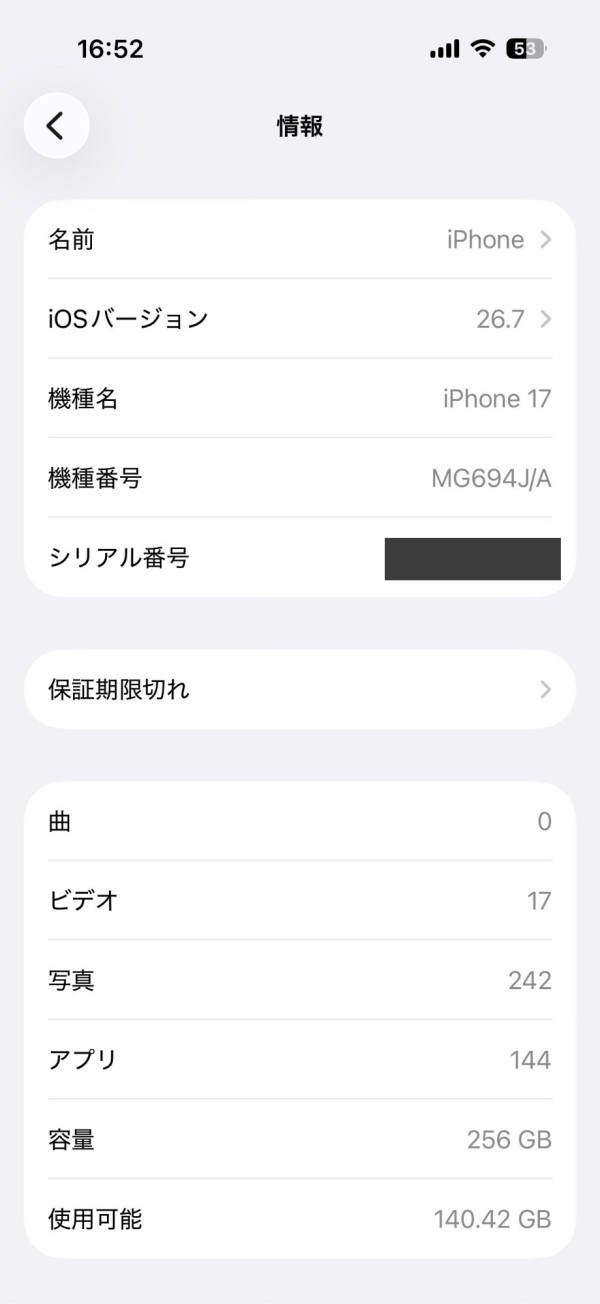
この画面は上半分と下半分で、隠したほうがいい番号の数が違います。次の章から順に見ていきます。
2上半分に出ているもの ── 隠すのはシリアル番号だけ
上半分には、名前や機種の情報が並びます。ここで隠す必要があるのは、シリアル番号だけです。
| 項目 | 隠すか |
|---|---|
| 名前 | 隠さなくてよい(本名にしている場合は除く) |
| iOSバージョン | 不要 |
| 機種名 | 不要 |
| 機種番号 | 不要 |
| シリアル番号 | |
| 保証期限切れ | 不要 |
| 曲・ビデオ・写真・アプリ・容量・使用可能 | 不要 |
機種名と機種番号は、同じ機種を使っている人なら誰でも同じ番号です。この2つまで隠してしまうと、AIやサポートが機種を特定できなくなり、話が進みにくくなります。隠すのはその1台だけの番号であるシリアル番号だけで十分です。
3下半分に出ているもの ── 隠すのは5つ
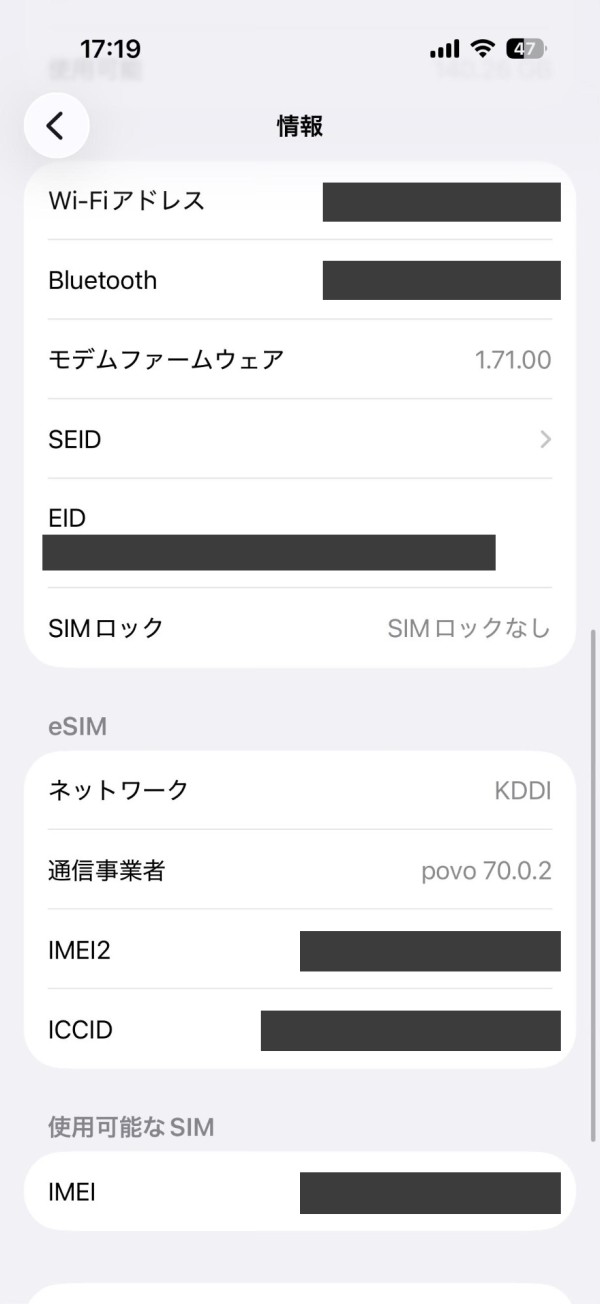
下半分には、通信まわりの番号が並びます。ここは隠す項目が上半分より多く、5つあります。
| 項目 | 隠すか |
|---|---|
| Wi-Fiアドレス | |
| Bluetooth | |
| モデムファームウェア | 不要 |
| SEID | この画面では値が出ていない |
| EID | |
| SIMロック | 不要 |
| eSIM欄(ネットワーク・通信事業者) | 不要 |
| IMEI2 | |
| ICCID | |
| IMEI |
EID・IMEI2・ICCID・IMEIは、単独の欄ではなく「eSIM」の欄や「使用可能なSIM」の欄の中に出てきます。番号を探すときは、この2つの欄も見てください。EIDの確認方法は別記事でくわしく紹介しています。
SIMロックの表示は「SIMロックなし」のように出るだけで、隠す必要はありません。むしろ、SIMロックがかかっているかどうかは、この画面で確認できます。SIMロック解除ができているかの確認方法もあわせてご覧ください。
4隠すもの/隠さなくてよいもの 一覧
ここまでの内容を、隠す・隠さなくてよいの2列に整理し直しました。
| 隠す | 隠さなくてよい |
|---|---|
| シリアル番号 | 名前(本名にしている場合は除く) |
| Wi-Fiアドレス | iOSバージョン |
| Bluetooth | 機種名 |
| EID | 機種番号 |
| IMEI2 | SIMロックの表示 |
| ICCID | |
| IMEI |
5この画面に出ないもの
「情報」の画面には出ないものの、隠したほうがいい項目もあります。まず電話番号です。電話番号はこの画面ではなく、「設定」→「モバイル通信」の画面に出ます。
eSIMのQRコードは、他の人に読み取られると悪用されるおそれがあります。AIへの質問にも、サポートへの相談にも、QRコードの画像は送らないでください。
メールアドレスやアカウント名が画面に写っているときも、同じように隠してください。
6隠し方 ── 塗りつぶすか、切り取ってから送る
隠す方法は難しく考えなくて大丈夫です。番号の部分を塗りつぶすか、その部分を切り取ってから送ってください。どちらの方法でも、AIやサポートには残りの画面だけで十分に伝わります。
7Androidをお使いの場合
Androidは機種によって、この情報を表示する画面の場所が違います。ただ、隠す番号の種類はiPhoneと同じです。IMEIやEIDのような、その端末だけの番号が写っていたら隠してください。
8まとめ
その1台・その1枚だけの番号は隠し、機種名や機種番号のように多くの人と共通の情報はそのまま送って大丈夫です。この判断さえできれば、隠しすぎて用件が伝わらなくなることもありません。
AIに聞くときのコツは、3つのAIで実際に試した記事にまとめています。そのまま使える質問文は、AIに聞くときの質問文テンプレ集にあります。
イエローモバイルのLINEサポートでは、画面のスクリーンショットを送っていただければ、いまどの状態かを確認してご案内しています。画面を送るときは、この記事の番号を隠してからお送りください。