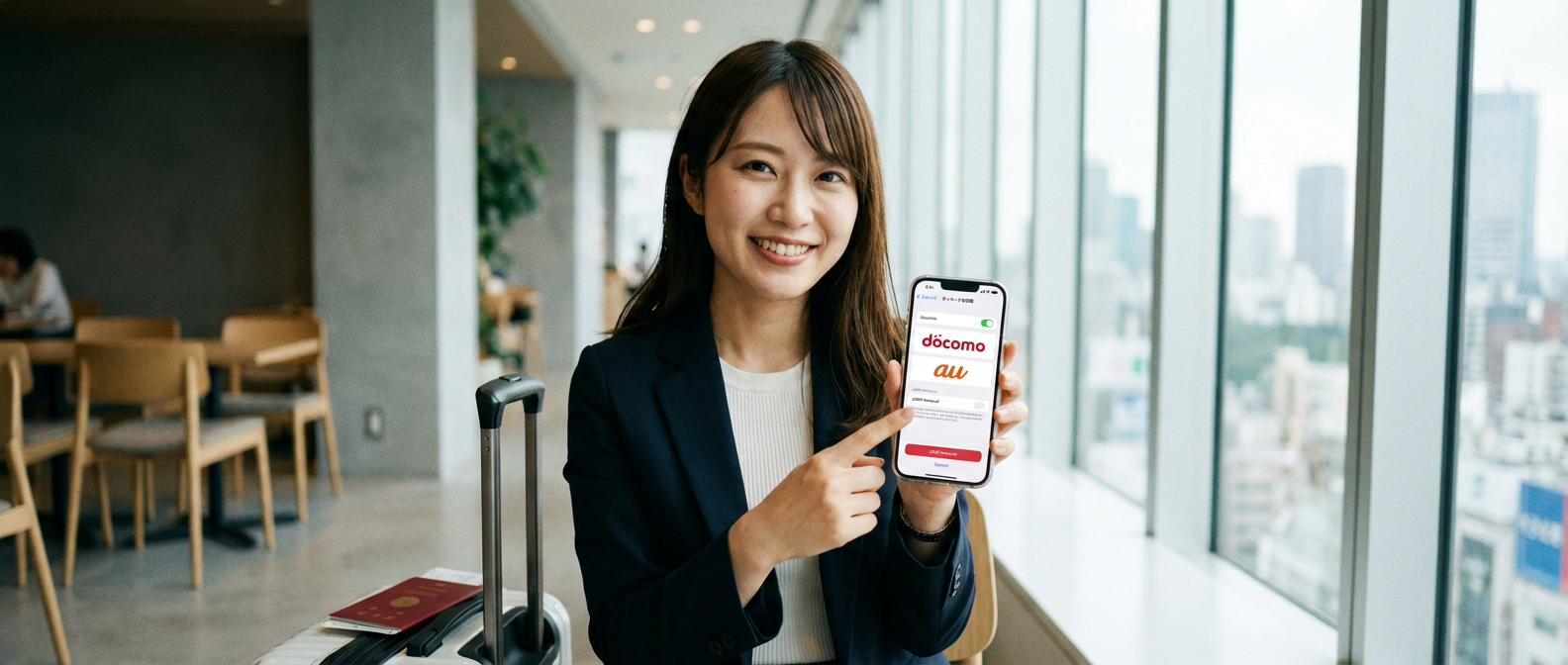
カナダ旅行・留学・ワーホリでカナダ eSIM(イエローモバイル等)を使ったあと、日本に戻ってから「eSIMは消していいの?」「ドコモ・au・ソフトバンク・楽天にどう戻せばいい?」「圏外やSMS認証エラーが出たらどうする?」と迷う人は少なくありません。
結論はシンプルで、①日本の回線を“主回線”に戻す → ②海外eSIMをOFFまたは削除する → ③ローミングやAPNなどを国内向けに整えるの順で進めれば、ほとんどのケースは解決できます。この記事では、iPhone・Android別に、帰国後につまずきやすいポイントだけを絞ってわかりやすく整理します。
TABLE OF CONTENTS 目次
1. まず結論:帰国後にやることは3つだけ
帰国直後に、あわてて海外eSIMを削除する必要はありません。順番を守れば、数分で元の日本の環境に戻せます。
| やること | 目的 | つまずきやすい点 |
|---|---|---|
| ① 日本回線を主回線に戻す | 通話・SMS・データを国内回線に固定する | 「データ通信だけ海外側のまま」になりやすい |
| ② 海外eSIMをOFFまたは削除 | 誤接続や表示の混乱を防ぐ | 日本のeSIMまで間違って消さないよう注意 |
| ③ ローミング/APN等を国内用に整える | 圏外・通信不可・SMS不達を防ぐ | 格安SIMはAPNの戻し忘れが多い |
2. 削除前に確認しておくと安心なこと
2-1. 「削除」より先に、日本回線が使えるかを見る
意外と多いのが、海外滞在中に日本回線を止めていた、支払い状況の影響があるなど、“日本側の回線自体が使えない”ケースです。
まずは端末のSIM一覧で、日本のSIM(物理SIM/eSIM)が有効になっているかを確認しましょう。
2-2. 「OFFにする」と「削除する」の違い
- OFF:SIMは端末に残るが、通信には使わない
- 削除:端末からeSIM情報を消す。再利用には再設定や再発行が必要な場合がある
迷ったら、まずはOFFで保管が安全です。今後使う予定がなく、整理したい場合は削除でも問題ありません。
3. iPhone:eSIMを整理して日本回線へ戻す手順
3-1. 日本回線を「音声」「データ」の両方で主にする
iPhoneでは、ここが最重要です。日本回線へ戻したつもりでも、モバイルデータ通信だけ海外eSIMのままだと、「通信できない」「一部の認証がうまくいかない」といった原因になります。
| 項目 | 場所 | 国内での推奨 |
|---|---|---|
| モバイルデータ通信 | 設定 → モバイル通信 → モバイルデータ通信 | 日本の回線を選択 |
| デフォルトの音声回線 | 設定 → モバイル通信 → デフォルトの音声回線 | 日本の回線を選択 |
| データローミング | 設定 → モバイル通信 →(対象回線) | 原則OFF |
3-2. 海外eSIMをOFFにする(削除はその後でOK)
設定 → モバイル通信 →(海外eSIM)を開き、まずは回線をOFFにします。
今後まったく使う予定がない場合は、同じ画面から「eSIMを削除」をタップし、削除します。
3-3. 削除後にやる“最後のひと手間”
削除や切り替えのあと、回線表示がすぐ安定しないことがあります。そんなときは次を試すと戻りやすくなります。
- 機内モードをONにして10秒待つ → OFFに戻す
- 改善しなければ端末を再起動する
4. Android:Pixel / Galaxy を中心に共通の戻し方
4-1. まず「データ通信SIM」を日本回線に固定する
Androidは機種によって表示名が違いますが、ポイントは同じです。データ通信SIM(または優先SIM)を日本回線に戻すのを先に行います。
| 機種 | メニュー例 | 見るところ |
|---|---|---|
| Pixel | 設定 → ネットワークとインターネット → SIM | モバイルデータ / 通話 / メッセージの既定 |
| Galaxy | 設定 → 接続 → SIMカードマネージャー | 優先SIM(モバイルデータ / 通話 / メッセージ) |
4-2. 海外eSIMは「OFF」→ 不要なら「削除」
海外eSIM(カナダ eSIM など)を選んでOFFにし、不要であれば削除します。
削除前に、日本回線がONになっていることだけは必ず確認してください。
5. 日本回線が戻らないときのチェックポイント
5-1. データ通信だけダメなら「APN」を疑う
アンテナは立っているのにネットだけ使えない場合、原因はAPNの設定であることが多いです。特に格安SIMではよく起こります。
| 症状 | よくある原因 | 対処 |
|---|---|---|
| 通話はOK / ネットだけ不可 | APNが海外用のまま、または誤ったAPNが選ばれている | 契約中の日本の事業者のAPN設定に戻す |
| 一部アプリだけ繋がらない | VPN / プロキシ / 省データ / フィルタ設定 | VPNをOFF、プロキシを空欄、制限設定を見直す |
5-2. 通話やSMSが不安定なら回線設定も確認する
通話が不安定、SMSだけ届きにくい、といった場合は、機種や回線によって通話設定やVoLTE関連の項目が影響していることがあります。
設定名は端末ごとに異なるため、必要に応じて契約中の事業者の案内も確認しましょう。
6. よくあるトラブルを“原因→切り分け→解決”で整理
6-1. 圏外のまま(日本で電波を掴まない)
- 機内モードがONのままになっている
- ネットワーク選択が手動で海外のままになっている
- 日本SIMが無効・未挿入・利用停止状態になっている
機内モードをOFF → 再起動 → ネットワーク自動選択をONの順で確認すると、切り分けしやすくなります。
6-2. SMS認証だけ届かない
- SMSやメッセージの既定回線が海外eSIMのまま
- 迷惑SMS対策やブロック設定
- 契約中の回線がデータ専用でSMSに対応していない
特にデュアルSIM利用中は、SMSの既定回線が盲点になりやすいです。
6-3. eSIMが削除できない/エラーになる
Wi-Fi環境を安定させたうえで再起動し、もう一度削除を試してください。OSアップデートが残っている場合、更新後に改善することもあります。
7. チェックリスト:帰国後3分で終わる確認表
- □ 機内モードはOFF
- □ モバイルデータ通信の回線は「日本」
- □ 通話の既定回線も「日本」
- □ SMS / メッセージの既定回線も「日本」
- □ データローミングは原則OFF
- □ (格安SIM)APNが国内設定に戻っている
- □ Wi-Fiを切った状態で通話・SMS・ネットをテスト済み
8. 次回のカナダ渡航で迷う人へ:旅行eSIMと「カナダSIM(番号付き)」の違い
ここからは、「次回は最初からスムーズに使いたい」という人向けの話です。
カナダで困りやすいのは、通信速度そのものよりも生活手続きです。留学・ワーホリ・Co-opでは、次のような場面が一気に増えます。
- SIN関連の登録や連絡先入力
- 銀行口座の開設
- 家探し(SMS・電話)
- バイト応募
- 学校との連絡
- 2段階認証(SMS)
短期旅行ならカナダ eSIM(データ専用)でも十分なことがありますが、カナダ留学SIM / ワーホリSIM / 長期滞在SIMなら、通話とSMSが使える番号付きのカナダSIMのほうが安心です。
| 選び方 | 向いている人 | 注意点 |
|---|---|---|
| データ専用のカナダ eSIM | 旅行・観光中心で、SMS認証が少ない人 | SMSが必要になった瞬間に不便が出やすい |
| PhoneBox(TELUS回線)の番号付きSIM | 留学・ワーホリ・Co-opで、家探しや応募がある人 | 最初の設定や本人確認フローを確認しておくと安心 |
8-1. 「PhoneBox × イエローモバイル」が生活に効く理由
PhoneBoxはTELUS回線を利用したプランで、通話・SMS・データを含めて長期滞在向けに使いやすいのが特徴です。
さらに、イエローモバイル経由なら、開通希望日の原則2日前にカナダの電話番号がわかるため、渡航前の応募や家探し、書類の電話番号欄の入力を前倒ししやすくなります。
現地で困りやすい設定やトラブルも、日本語で相談できる窓口があると復旧しやすく、英語対応の負担も減らせます。
9. まとめ:帰国後は「主回線→OFF/削除→国内設定」でほぼ解決
帰国後のつまずきは、ほとんどが「どの回線がデータ通信に選ばれているか」と「ローミングやAPNの戻し忘れ」に集約されます。
日本回線を主回線に戻す → 海外eSIMをOFFまたは削除する → 通話・SMS・データをテストするまで行えば、余計な混乱を避けながら、日本のスマホ環境を安全に元へ戻しやすくなります。
渡航前から帰国まで日本語サポート。
Phonebox SIMなら日本国内サポート付のイエローモバイル。
電話番号付き × Telus回線の
カナダ eSIM「Phonebox SIM」ならイエローモバイル。
※対応端末・開通条件はリンク先をご確認ください。