

Google Pixel 7aやPixel 8でオーストラリアeSIMを使いたいものの、「QRコードがうまく読めなかったらどうしよう」「現地に着いてからつながらなかったら困る」と感じる方は少なくありません。特に旅行だけでなく、留学やワーホリ、少し長めの滞在を予定している場合は、単にネットが使えればよいわけではなく、SMS認証や生活インフラとの相性まで見ておく必要があります。
結論からいうと、Google Pixel 7a/8でeSIM設定を失敗しにくくするポイントはシンプルです。出発前に端末状態を整えること、QRコードを確実に読み取れる環境を用意すること、そして現地でどのSIMを何に使うかを最初に決めておくこと。この3つができていれば、オーストラリア到着後の立ち上がりはかなりスムーズになります。
また、短期旅行向けのデータ専用eSIMと、電話番号付きのオーストラリア SIMでは向いている場面が異なります。観光中心ならデータ専用でも十分なことがありますが、留学生 eSIMやワーホリ SIMを探している人にとっては、通話やSMSの有無がそのまま生活のしやすさに直結します。この記事では、Pixel 7a/8での設定手順に加えて、その違いも含めて整理します。
TABLE OF CONTENTS 目次
1. Pixel 7a/8でオーストラリアeSIMを使うときの結論
最初に要点をまとめると、Pixel 7a/8でのeSIM設定は難しい作業ではありません。ただし、手順そのものよりも、どのタイミングで何を済ませておくかのほうが大事です。
特に見落としやすいのは、eSIMを「読み込むこと」と、「現地で実際に使い始めること」は別だという点です。日本でWi-Fiにつないだ状態でeSIMプロファイルを端末に追加しておき、オーストラリア到着後にデータ回線として有効化する流れにしておくと、現地空港で慌てにくくなります。
1-1. 先に押さえておきたい3つのポイント
| 項目 | 内容 |
|---|---|
| 出発前の確認 | SIMフリーまたはSIMロック解除済みか、OSが最新か、eSIM対応機種かを確認しておく |
| QRコードの準備 | 別端末表示・スクリーンショット保存・印刷など、読み取りしやすい形で保管する |
| 回線の役割分担 | 日本SIMは通話・SMS、現地eSIMはデータ通信という分け方を決めておく |
この3点が揃っていれば、Pixel 7aでもPixel 8でも、設定の流れはほぼ同じです。逆にここが曖昧なままだと、QRコードが読めない、APNが合っていない、データ通信先が日本SIMのままになっていた、というような細かなつまずきが起こりやすくなります。
1-2. 旅行と長期滞在では選ぶeSIMの考え方が違う
ここはかなり重要です。一般的なデータ専用eSIMは、観光や出張のような短期利用には相性が良い一方で、長く滞在する人には物足りなさが出ることがあります。
たとえば、バイト応募の連絡、家探しのやり取り、銀行口座開設、各種サービスのSMS認証など、現地生活が始まると「データ通信だけでは済まない場面」が意外と増えます。だからこそ、ワーホリ SIMや長期滞在 SIMを検討する人は、通話・SMSの扱いまで含めて判断したほうが実用的です。
この点で、Telstra回線を使う電話番号付きプランは、旅行者向けeSIMとは役割が少し異なります。単に安いかどうかではなく、生活の基盤に乗せやすいかどうかで見るのが自然です。
2. Google Pixel 7a/8とeSIMの相性はどうか
Google Pixel 7aとPixel 8は、どちらもeSIMに対応しており、オーストラリアでの運用とも相性は良好です。物理SIMとeSIMを組み合わせたデュアルSIM運用がしやすく、海外での使い分けもしやすい部類に入ります。
2-1. Pixel 7a/8はeSIM運用しやすい機種
Pixelシリーズのよさは、設定項目が比較的わかりやすく、物理SIMを残しながらeSIMを追加しやすい点です。日本の番号を維持しつつ、オーストラリアではeSIM側をデータ用にする、という使い方がしやすいため、旅行だけでなく、留学やワーホリにも向いています。
| 項目 | Pixel 7a | Pixel 8 |
|---|---|---|
| SIM構成 | nanoSIM+eSIM | nanoSIM+eSIM |
| おすすめの使い方 | 日本SIMを通話・SMS用、eSIMをデータ用 | 日本SIMを通話・SMS用、eSIMをデータ用 |
| 事前にしたいこと | OS更新、SIMロック確認 | OS更新、SIMロック確認 |
2-2. eSIMと物理SIMの違いを理解しておく
eSIMは本体に内蔵されたSIM領域へ通信プロファイルを入れて使う仕組みです。物理SIMのように差し替えが要らないため、空港や現地ショップでカードを購入して交換する手間がありません。
オーストラリア旅行だけなら、この身軽さは大きな利点です。ただ、端末を変えたり、誤って削除したりすると再設定の手間が出るため、取り扱いは少し丁寧にしたほうが安心です。
2-3. デュアルSIM運用が便利な理由
Pixel 7a/8でeSIMを使う最大のメリットは、やはり役割を分けられることです。日本の物理SIMはそのまま残し、電話やSMSを受ける役割にしておき、オーストラリアeSIMをデータ通信の主回線にする。この形にしておくと、普段の連絡手段を保ったまま、現地では通信費を抑えやすくなります。
LINEやSNSはデータ通信で使えますが、再ログインや二段階認証の場面ではSMSが必要になることがあります。そう考えると、日本の番号を残しておける運用はかなり実務的です。
3. 出発前に済ませておきたい準備
設定でつまずく人の多くは、現地で何か特別なことが起きたというより、日本でできた確認を後回しにしてしまっています。先にやっておくほど楽になる項目を順に見ていきます。
3-1. 端末対応・SIMロック・OS更新の確認
まず確認したいのは、使うPixelがeSIM対応で、SIMロック解除済みかどうかです。Googleストア版やSIMフリー端末なら問題が起きにくいですが、国内キャリア購入端末の場合は念のためチェックしておくほうが安心です。
あわせて、Androidのソフトウェア更新も済ませておきます。設定項目の文言や表示場所はバージョンによって少し違うことがあるため、古い状態のまま現地で設定しようとすると迷いやすくなります。
3-2. QRコードをどう保管するか決めておく
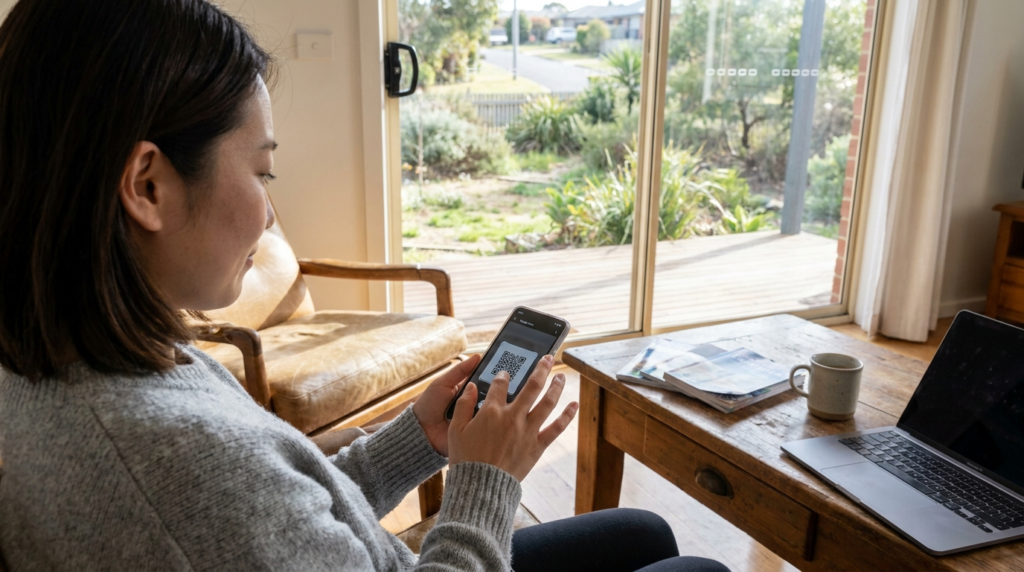
PixelでeSIMを追加するときに地味に困るのが、QRコードをPixel自身の画面に表示していると、そのまま読み取れないことです。そこで、表示方法を先に決めておく必要があります。
- パソコンやタブレットに表示する
- 別のスマホに転送して表示する
- 印刷して持っておく
- スクリーンショットで保存しておく
このうち一番扱いやすいのは、パソコンやタブレットに大きく表示する方法です。印刷も意外と便利で、Wi-Fiが不安定な場所でも手順を進めやすくなります。
3-3. 利用スタイルに合うプランか確認する
ここで大切なのは、単に「何GBあるか」だけではありません。旅行中心ならデータ専用eSIMでも十分なケースがありますが、留学生 eSIMやワーホリ SIMを探している人は、電話番号やSMSの必要性を考えたほうが現実的です。
たとえば、サクっとSIM AUSのような電話番号付きプランは、現地生活を始める人との相性がよく、SMS認証や銀行口座開設といった生活面の用途まで見据えやすいのが特徴です。
4. オーストラリアeSIMの選び方で見落としやすい点
eSIM選びで迷うとき、価格と容量だけで決めたくなりますが、長期滞在になるほど別の基準も効いてきます。
4-1. 旅行者向けeSIMが合う人
数日から1〜2週間ほどの観光や出張で、主な用途が地図、SNS、検索、配車アプリ程度なら、データ専用eSIMは非常に使いやすい選択肢です。事前に契約でき、QRコードで追加し、現地でデータ回線として使うだけなので、手軽さの面では魅力があります。
4-2. 長期滞在で見えやすい弱点
一方で、留学やワーホリでは、データ通信だけでは不便になる場面が出ます。求人応募時の連絡、住まいの問い合わせ、銀行やアプリの認証など、生活のスタートに必要なやり取りは、通話やSMS前提で動いていることが少なくありません。
このとき、データ専用eSIMは「ネットは使えるけれど、生活インフラとの接続が弱い」という形で弱点が出てきます。
4-3. 電話番号付きプランが向く人
オーストラリアである程度の期間生活するなら、電話番号付きプランの安心感は大きめです。Telstra回線を使うサクっとSIM AUSは、人口カバー率98.8%のネットワークを背景に、都市部はもちろん、移動の多い旅程でも比較的選びやすい回線のひとつです。
さらに、イエローモバイルが正規取扱業者として案内している点、日本語サポートがある点、最短1時間で利用開始しやすい点は、設定に不慣れな人にとってかなり大きい要素です。iPhoneなら差し替えるだけで使いやすく、Androidでも流れが整理されていれば難しくありません。
加えて、10GB〜180GBの幅広い容量、データ繰越最大1TB、テザリング対応、一時帰国時の番号保管、解約のしやすさなどは、長期滞在 SIMとして見たときに判断材料になりやすい部分です。
5. イエローモバイル経由で申し込む流れ
Pixel 7a/8で使うeSIMを申し込む流れ自体はシンプルです。ここでは、実際の設定に入る前に把握しておきたい流れを整理します。
5-1. 申込時に見るべきポイント
申込時は、国名だけを見て選ぶのではなく、次の点を確認しておくと失敗が減ります。
| 確認項目 | 見る内容 |
|---|---|
| 利用エリア | 滞在都市や移動ルートで使いやすいか |
| 容量 | 地図・SNS中心か、動画・テザリングも多いか |
| 日数 | 滞在期間を過不足なくカバーできるか |
| 通話・SMS | 生活用途まで必要か、データ専用で足りるか |
5-2. QRコード付き案内は必ず残しておく
申込後に届くメールやマイページの情報は、設定時の中心になります。QRコードだけでなく、案内文やAPN情報、利用開始日の扱いも含めて残しておくと安心です。
削除せず、スクリーンショットも保管しておくと、現地で「あのメールどこだっけ」と探す時間が減ります。
6. Google Pixel 7a/8でのeSIM設定手順
ここからは、Pixel 7a/8での基本的な設定フローです。表現は少し異なることがありますが、大枠の流れは共通です。
6-1. eSIM追加画面を開く
- 「設定」を開く
- 「ネットワークとインターネット」に進む
- 「SIM」または「モバイルネットワーク」を開く
- 「SIMを追加」「eSIMを追加」に相当する項目を選ぶ
ここで、Wi-Fiにつながっている状態にしておくと進めやすくなります。
6-2. QRコードを読み取る
- 別端末や印刷した用紙にQRコードを表示する
- Pixelのカメラで枠内に収める
- 表示されたプロファイル内容を確認する
- 追加またはダウンロードを実行する
うまくいかないときは、コードを近づけすぎず、少し距離を取ってみるほうが読み取りやすいことがあります。画面の明るさを上げる、反射を避ける、レンズを拭く、といった基本だけでも成功率は変わります。
6-3. APNとデータ通信設定を確認する
eSIM追加後は、通信設定が正しく入っているかを見ておきます。多くの場合は自動で反映されますが、つながらないときはAPNの内容を案内と照らし合わせる必要があります。
| 確認項目 | 見ておきたい内容 |
|---|---|
| APN | 案内された設定が反映されているか |
| データ通信 | 現地eSIM側をデータ用に設定しているか |
| データローミング | 必要に応じてONになっているか |
6-4. デュアルSIMの役割を決める
おすすめは次の組み合わせです。
- 日本の物理SIM:通話・SMS用
- オーストラリアeSIM:モバイルデータ用
この設定にしておくと、日本の番号を維持しながら、現地ではオーストラリアeSIMでネットを使えます。SMS認証の取り回しもよくなります。
7. QRコードが読み込めないときの対処
ここは実際につまずきやすいところです。ただ、慌てず順番に見れば解消することが多いです。
7-1. まず確認したいこと
- QRコードを表示している画面が暗すぎないか
- コードが小さすぎないか
- カメラレンズが汚れていないか
- 反射や影が入っていないか
7-2. 読み取りやすくする工夫
パソコン画面で表示するなら、QRコード部分だけを拡大し、明るさを上げるとかなり改善します。印刷した紙なら、折れや汚れのない状態で平らに置くと読み取りやすくなります。
7-3. 手動入力に切り替える
どうしても読み込めない場合は、SM-DP+アドレスやアクティベーションコードの手動入力が使えることがあります。文字列は似た文字の見間違いが起きやすいので、コピーできるならその方法が安全です。
7-4. 有効期限や回数制限も見る
eSIMプロファイルには、有効期限やインストール回数制限がある場合があります。何度も試しても通らないときは、表示環境だけでなく、コード自体の有効性も確認したほうがよいです。
8. 現地でつながらないときの見直しポイント
オーストラリア到着後に通信ができない場合は、設定を無差別にいじるより、原因を切り分けたほうが早く解決します。
8-1. 最初に見る項目
| 項目 | 確認内容 |
|---|---|
| 機内モード | OFFになっているか |
| eSIMの有効化 | 追加したeSIMがONになっているか |
| データ用SIM | 現地eSIMが選ばれているか |
| データローミング | 必要な設定がONか |
| APN | 正しい設定が選択されているか |
8-2. それでもだめならネットワーク手動選択
自動選択でうまくつながらないときは、事業者選択を手動に切り替えると改善することがあります。建物の中より、屋外や窓際のほうが確認しやすいこともあります。
8-3. 速度が遅いときは容量も疑う
通信自体はできるのに遅い場合、電波だけでなくデータ残量や速度制限の可能性もあります。特にテザリング、動画視聴、クラウド同期は消費が大きくなりやすいため注意が必要です。
9. よくある誤解と正しい考え方
eSIMという形は同じでも、中身はかなり違います。短期旅行向けのデータ専用eSIMと、電話番号付きで生活用途まで考えたプランは別物として見たほうがわかりやすいです。
観光だけなら安価なデータ専用eSIMで十分なことがあります。ただ、留学やワーホリでは、通話やSMSがないことによる不便が後からじわじわ効いてきます。安く始められても、あとで別回線が必要になると手間が増えます。
都市部だけを想定すると差が見えにくいこともありますが、移動や郊外利用まで含めると、回線選びは案外重要です。Telstra回線のように人口カバー率98.8%という基盤があると、生活導線の中で選びやすい理由が見えてきます。
10. ケース別のおすすめ
10-1. 1週間前後の旅行
地図、SNS、連絡アプリが中心なら、データ専用のオーストラリアeSIMでも十分回しやすいです。Pixel 7a/8との相性も良く、事前設定しておけば現地で動きやすくなります。
10-2. 留学予定の人
留学生 eSIMを探しているなら、通信量だけでなく、SMS認証や番号の有無を見ておくと後悔しにくいです。銀行や契約まわりも考えると、電話番号付きのほうが扱いやすい場面があります。
10-3. ワーホリで仕事探しもする人
ワーホリ SIMを選ぶなら、求人連絡、住居探し、本人確認まで含めて考えたほうが自然です。日本語サポートがあり、設定や契約まわりを相談しやすいサービスは、最初の立ち上がりで助けになります。
11. 出発前チェックリスト
- Pixel 7a/8がeSIM対応か確認した
- SIMロック解除済みか確認した
- Androidを最新状態にした
- QRコードを別端末表示・印刷・保存のいずれかで準備した
- どのSIMを通話用、どのSIMをデータ用にするか決めた
- APNや利用開始日の案内を保存した
- 旅行向けか、長期滞在向けか、自分の用途を整理した
12. まとめ
Google Pixel 7a/8でのeSIM設定は、手順だけ見ると難しくありません。ただし、実際に快適に使えるかどうかは、出発前の準備と、現地での役割分担の考え方でかなり変わります。
旅行中心ならデータ専用のオーストラリアeSIMは軽快ですし、短期利用には向いています。一方で、オーストラリア SIMを生活の一部として使うなら、電話番号やSMSの要否まで見て選んだほうが納得しやすくなります。
特に、留学やワーホリ、長期滞在では、通話・SMSなしだと後から不便が見えやすくなります。そうした場面では、Telstra回線、電話番号付き、日本語サポートあり、テザリング可、容量の幅も広いといった条件を備えた選択肢が現実的です。イエローモバイルが扱うサクっとSIM AUSのようなサービスは、まさにその文脈で検討しやすいタイプといえます。
迷ったときは、「ただネットが使えればよいのか」「現地生活まで見据えるのか」を先に決めること。それが、Pixel 7a/8で後悔しにくいeSIM選びにつながります。

渡航前から帰国まで日本語サポート。
「安いけど不安」はあとで詰みがち。
日本語サポート × 電話番号付き × Telstra回線の
オーストラリア eSIMなら
サクっとSIM AUS(イエローモバイル)。
※リンク先でプラン・対応端末・開通までの流れをご確認いただけます。
あわせて読みたい