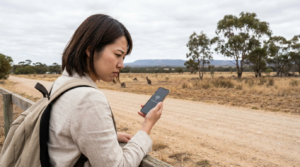


オーストラリアでのドライブ旅行を計画中ですか?広大な大地を安全に移動するには、信頼できるカーナビ装備が必須です。10年間サポートしてきた経験から、単なるスマートフォンのカーナビアプリでは不十分なことを何度も見てきました。本記事では、iPad mini(セルラー版)とオーストラリア向けeSIMの組み合わせが、なぜドライブに最適なのか、そして実際の選定方法から設定・使用までを具体的に解説します。
結論:iPad mini セルラー版 + オーストラリア向けeSIM は、ドライブ旅行のカーナビとして扱いやすい
大画面(8.3インチ)で視認性が高く、事前購入・設定が簡単なイエローモバイルのeSIMを組み合わせれば、郊外でも安定した通信でGoogleマップが使用でき、レンタカーのオプションカーナビより快適かつコスト効率的です。
この記事でわかること
- iPad mini セルラー版がオーストラリアドライブに向く理由(視認性・安定性・機能性)
- Telstra・Optus・Vodafoneのカバー率と郊外通信の現実
- イエローモバイルのeSIMと他eSIMの比較(日本語サポート・料金・設定難度)
- 現地のレンタカーオプションカーナビとの比較ポイント
- ドライブ前の準備チェックリストと通信データ量の目安
- 郊外での圏外対策・バッテリー管理
目次を開く
1iPad mini セルラー版がオーストラリアドライブに最適な理由
1.1 スマートフォンではなく iPad mini を選ぶべき理由
オーストラリアのドライブ旅行でカーナビとしてスマートフォンを使う方も多いのですが、iPad mini(セルラー版)の方が実用性で圧倒的に優位です。理由は3つあります。
理由1:大画面による視認性
8.3インチの画面は、スマートフォンの約2倍の表示面積です。運転中に一瞬の視認で次の交差点・曲がり角の情報が把握でき、安全性が大きく異なります。特に、交差点が複雑で迷いやすいシドニーやメルボルン中心部、広大な郊外路では差は顕著です。
理由2:ダッシュボードマウント時の安定性
iPad miniの方がスマートフォンより重量があり、ダッシュボードマウント(吸盤またはクリップ固定)時に揺れが少なく、悪路でも画面がブレません。オーストラリアの広大な郊外にはグリップレール(未舗装道)も存在し、安定性は重要です。
理由3:バッテリー容量
iPad miniは通常6,000mAh以上のバッテリーを備え、GPS・マップアプリ使用時でも8〜12時間の連続使用が可能です。スマートフォンなら4〜6時間程度のため、長距離ドライブ(例:シドニー〜ブルーマウンテンズ往復約200km)でも安心です。
1.2 セルラー版(LTE/5G対応)を選ぶ理由
iPad miniには「Wi-Fiモデル」と「セルラーモデル」の2種類がありますが、ドライブナビにはセルラー版が必須です。
- Wi-Fiモデル:Wi-Fi環境下のみデータ利用可能 → 郊外で圏外になるため、事前にマップを全てダウンロードする必要があり、手間が大きく現実的ではありません
- セルラーモデル:SIM / eSIM挿入でLTE/5G通信に対応 → リアルタイムで交通情報を取得でき、ルート変更もスムーズです
💡 補足:iPad mini のセルラー版モデル(2024年時点)
iPad mini(第7世代)のセルラーモデルは、nanoSIM スロットと eSIM デュアル対応です。eSIMを使えば、物理SIM抜き差しの手間がなく、日本から出発前に設定を完了できます。
2オーストラリアのキャリア比較:通信カバー率と郊外対応
オーストラリアの通信キャリアは大きく3社に分かれています。郊外での通信安定性を重視すると、選択肢は限定されます。
| キャリア | 全体カバー率 | 郊外・地方部対応 | 相対料金 | 特徴 |
|---|---|---|---|---|
| Telstra | 98.8% | ◎◎ | やや高め | 最大カバー率。郊外でも最後まで繋がる。ドライブ向け最優先 |
| Optus | 主要都市と周辺を広くカバー | ◎ | 中程度 | 都市部から周辺部まで対応。地方基地局はVodafoneと共有 |
| Vodafone | 2025年1月からOptusと地方ネットワークを共有 | ○ | 安い | Optus回線の共用で地方のカバーエリアが拡大 |
重要:Vodafone も地方ネットワーク共有でカバーが拡大
2024年4月、TPG Telecom(Vodafoneの親会社)とOptusが地方ネットワーク共有で合意し、2024年9月にACCCが承認しました。Optusの地方基地局2,400か所以上をVodafoneが使えるようになり、2025年1月に共有が始まりました。「地方ならTelstra一択」という以前の前提は当てはまりません。ドライブ旅行で効いてくるのは、回線の違いよりも、圏外になったときに日本語で相談できるかどうかです。
2.1 Telstra が圧倒的に安心な理由
10年間のサポート経験では、ドライブ旅行中の「圏外で困った」という相談は、都市を離れた区間で起きています。どのキャリアでも起こりうることですが、Telstraは郊外の基地局が多く、以下のような場面で差が出やすいです:
- グレート・オーシャン・ロード(Great Ocean Road):メルボルンから西へ200km以上の南部海岸線ドライブ → Telstraなら全区間繋がる、他社は多くの地点で圏外
- ブルーマウンテンズ(Blue Mountains):シドニー西方100km → Telstraなら山越え区間でも安定、Optus・Vodafoneは谷間で圏外に
- アウトバック(Outback):中部〜北部への長距離ドライブ → Telstraのみがほぼ連続カバー
Telstra の 98.8% カバー率の実績
Telstra は豪州最大のインフラ投資を行い、オーストラリア全土の98.8%をカバーしています(2024年Telstra公式発表)。ドライブ旅行でこれ以上ない安心感が得られます。
3eSIM選定ガイド:イエローモバイルと他社の比較
オーストラリア向けeSIMは複数の提供業者がありますが、日本からの事前購入+設定の容易さ、日本語サポート、Telstraの安定性を総合すると、選択肢は限定されます。
3.1 eSIM種類の選択肢
まず、オーストラリアで利用できるSIM・eSIMは3種類に分かれます。
データ専用eSIM
向く人:旅行者・短期滞在(1〜2週間)
特徴:電話番号なし。データ通信のみ。事前購入・設定が簡単。
課題:Uber・銀行アプリなど、SMS認証が必要なサービスが使えない。
電話番号付きSIM / eSIM
向く人:ワーホリ・留学・長期滞在(1ヶ月以上)
特徴:オーストラリア国内電話番号を取得。SMS認証対応。現地での信用構築に有利。
課題:現地で契約手続きが必要な場合が多く、設定手間がかかる。
💡 ドライブ旅行の場合
3〜4週間の旅行なら、データ専用eSIMで十分です。SMS認証が必要になる局面は少なく、Googleマップ・天気・SNSなどデータ通信中心で問題ありません。
3.2 イエローモバイル vs 他社 eSIM 比較
| 提供業者 | 対応キャリア | 日本語サポート | 事前購入・設定 | 料金(7日3GB目安) | 評価 |
|---|---|---|---|---|---|
| イエローモバイル | Telstra(専門) | ◎ あり | ◎ 簡単 | 3,980円 | ドライブ向け最優先 |
| KKday / Klook | Optus / Vodafone | ◎ あり | ◎ 簡単 | 2,500〜3,500円 | 郊外ドライブは非推奨 |
| Amazon ローカルSIM | 複数キャリア選択 | △ 限定 | △ やや複雑 | 3,000〜4,500円 | キャリア選択次第 |
| 現地 SIM 店舗購入 | 自由選択可 | ✕ なし | ✕ 英語必須 | 1,500〜3,000円 | 言語障壁・初期設定手間 |
3.3 イエローモバイルのeSIMをドライブに選ぶ理由
理由1:Telstra 専門扱い
イエローモバイルは Telstra ネットワークを専門に提供しており、他社のような「複数キャリアから選択」の手間がなく、自動的に最安定のネットワークが確保されます。
理由2:日本語サポート完備
24時間チャットサポート(日本語)が利用可能です。旅行中に「接続できない」「データが使えない」といったトラブルが発生した場合、英語で問い合わせる手間がなく即座に解決できます。
理由3:事前購入・設定が極めて簡単
出発前に日本からオンライン購入でき、QRコード読み込みで eSIM 設定が完了します。現地到着直後、わざわざキャリアショップに立ち寄る必要がなく、ホテルチェックイン後すぐに iPad で Google マップが使用できます。
理由4:ドライブ旅行者向けプランが充実
イエローモバイルは「3GB / 7日」「10GB / 30日」など、旅行期間に合わせた柔軟なプランを提供しており、ドライブ旅行のデータ消費パターンに最適です。
💡 データ量の目安
Google マップでリアルタイム ナビゲーション使用時:1時間あたり約10〜15MB。1日8時間ドライブなら約100〜120MB。3GB / 7日プランなら、SNS・メール・動画視聴を含めても十分です。
4iPad mini + eSIMのセットアップ手順
出発前の準備と現地での初期設定を、具体的に解説します。
- 事前準備(日本出発 1週間前)
- iPad mini セルラー版を用意(購入またはレンタル)
- 最新 iOS へアップデート完了
- イエローモバイルで eSIM を購入・申し込み
- QR コード送付を確認
- ダッシュボードマウント・USB-C 充電ケーブルを別途購入
- 出発当日(空港で)
- 機内モード OFF を確認
- iPad の「設定 → セルラー → 新規 eSIM 追加」を開く
- イエローモバイルから送付された QR コードをスキャン
- アクティベーション完了を待つ(通常 5〜15分)
- ホテルチェックイン後(初期確認)
- eSIM 接続確認:ステータスバーに「Telstra」「5G / LTE」表示
- Google Maps をダウンロード&起動 → ナビゲーション テスト
- オフラインマップを事前ダウンロード(念のため)
- Googleアカウント ログイン確認
🔧 eSIM 設定のコツ
QR コード読み込み時に「検出できない」エラーが出る場合、照度を上げて読み込み直してください。それでもダメなら、イエローモバイルサポート(日本語チャット)に QR コード画像を直接送信し、手動設定用コードを受け取ります。
4.1 ダッシュボードマウントの選定と設置
iPad mini をカーナビとして運用するには、安定したマウント固定が必須です。
吸盤式マウント
メリット:脱着が簡単。跡が残らない。
デメリット:悪路・長時間使用で外れるリスク。ダッシュボードが滑りやすい素材だと不安定。
価格:1,500〜3,000円
クリップ / ホルダー式
メリット:固定が強固。走行中の揺れに強い。
デメリット:ダッシュボード形状に合わせる必要がある。脱着に手間。
価格:2,500〜5,000円
マウント選定の注意点
iPad mini(約293g)は相応の重量があります。粘着力が弱い吸盤式マウントを選ぶと、走行中に外れる危険があります。信頼できるメーカー(例:Spigen / ESR)の「超吸着」タイプを選ぶか、クリップ式で確実に固定することをお勧めします。
5レンタカー付属カーナビとの比較
オーストラリアでレンタカーを借りる際、オプションで「付属カーナビ」の装備を選べます。iPad mini + eSIM との比較を整理します。
| 項目 | iPad mini + eSIM | レンタカー付属カーナビ | 優位性 |
|---|---|---|---|
| 画面サイズ | 8.3 インチ | 6〜7 インチ(車種による) | iPad mini が大きく見やすい |
| 地図データ最新度 | リアルタイム(クラウド) | 数ヶ月前データ | iPad mini が最新の道路情報を反映 |
| 交通情報 | リアルタイム渋滞情報 | なし / 古い | iPad mini が走行時間短縮に有利 |
| 多言語対応 | ◎ 日本語フル対応 | △ 限定的 | iPad mini が直感的 |
| レストラン・施設検索 | ◎ Google Maps で充実 | △ 基本機能のみ | iPad mini が情報量豊富 |
| 月額費用 | 3,980円(7日3GB) | レンタカー代に上乗せ 2,000〜4,000円 / 日 | iPad mini が割安(7日なら27,600円 vs 14,000〜28,000円) |
| 故障・返却リスク | 自分で管理。返却不要 | 傷・故障で追加費用発生可能 | iPad mini が安心 |
iPad mini が圧倒的に優位な理由
レンタカー付属カーナビは古い地図データ・渋滞情報なし・機能が限定的なため、最新の道路工事・アクセス情報を反映しません。iPad mini + Google Maps なら、リアルタイムで最適ルートへ自動変更されるため、快適性・安全性で大きな差が生まれます。
6ドライブ前準備チェックリストとデータ通信量の目安
6.1 出発前チェックリスト
6.2 データ通信量の目安
| 用途 | 消費量(1時間あたり) | 備考 |
|---|---|---|
| Google Maps ナビゲーション | 10〜15 MB | リアルタイム渋滞情報含む |
| SNS(Instagram / Facebook) | 30〜50 MB | 動画自動再生 OFF 推奨 |
| メール・テキストメッセージ | 1〜3 MB | 添付ファイルなし |
| YouTube / Netflix ストリーミング | 300〜500 MB | ドライブ中は不推奨(安全上) |
| Spotify / Apple Music | 50〜80 MB | 標準画質設定 |
💡 7日間ドライブ旅行の消費パターン例
毎日 8時間ドライブ(Google Maps 120MB)+ 1時間 SNS(40MB)+ メール(5MB)= 165MB / 日 × 7日 = 1,155MB ≈ 1.2GB。イエローモバイルの 3GB / 7日プランなら、余裕を持って利用できます。動画視聴が多い場合は 10GB / 30日プランへアップグレードを推奨します。
6.3 郊外での圏外対策とバッテリー管理
Telstra でも圏外になる地域は存在
Telstra のカバー率は 98.8% ですが、一部アウトバック地域や山奥ではまれに圏外になります。事前に Google Maps でオフラインマップをダウンロードしておくことで、圏外でも基本的なナビゲーション(ただし渋滞情報なし)が可能です。
- オフラインマップのダウンロード手順
- Google Maps アプリを開く
- プロフィール → オフラインマップ → 新しい地図を選択
- ドライブ地域(例:「Blue Mountains」「Great Ocean Road」)を検索・範囲指定
- ダウンロード(50〜200MB程度 / 地域による)
- バッテリー管理
- カーチャージャーは必須(USB-C 対応 18W 以上推奨)
- 連続走行 4時間ごとに 20分以上充電休憩
- 「低電力モード」を有効化する(バッテリー 20% 以下)
- 画面輝度を 50〜70% に調整(視認性維持 + 消費電力削減)
- GPS / Bluetooth は常時 ON で OK(マップ使用時の消費量は小さい)
7よくある質問(FAQ)
技術的には可能ですが、実用的ではありません。理由は:
- オーストラリア全土のオフラインマップは 2GB 以上になり、ストレージを圧迫
- リアルタイム渋滞情報・交通情報が表示されず、走行時間予測が不正確
- 新しい道路工事・レストラン情報が反映されない
セルラーモデル + eSIM の組み合わせで、常時最新情報にアクセスできる環境を作ることをお勧めします。
できる場合とできない場合があります。KKday / Klook などのプラットフォームは「Optus」「Vodafone」を主に提供しており、Telstra を明示的に選択できないことが多いです。確実に Telstra を確保するなら、イエローモバイルで Telstra 専門eSIM を購入するのが最も確実です。
短期ドライブ旅行(2〜4週間)なら、データ専用eSIM で充分です。ただし、以下のシーンで電話番号が必要になるため、長期滞在なら電話番号付きSIM への契約切り替えを検討してください:
- Uber / 配車アプリの SMS 認証
- 銀行口座開設時の本人確認コール
- シェアハウス契約時の大家との連絡
- 求人応募時の採用連絡
イエローモバイルでは、まず データ専用eSIM で旅行をしてから、現地 Telstra ストアで電話番号付きプランへ切り替える2段階運用も可能です。
シドニー・メルボルンなど主要都市には Apple Store がありますが、修理期間は通常 5〜10日かかります。旅行中の故障は対応が困難なため、以下の対策を推奨します:
- 出発前に保証延長(AppleCare+)を購入(1,500円程度 / 年)
- 万が一に備え、スマートフォンのテザリング機能で iPad へ通信させるバックアップ手段を用意
- iPad のバッテリー劣化を事前チェック(新品 / 中古かで判定)
GPS 自体はサマータイムの影響を受けません。ただし、オーストラリアのサマータイム(10月第1日曜 → 4月第1日曜)中に iPad の時刻が自動更新される可能性があり、タイムゾーン設定を確認する必要があります。
対策:iPad の「設定 → 一般 → 日付と時刻」で「自動的に設定」を ON にしておけば、ネットワークから自動取得されます。Google Maps の走行時間予測も正確に計算されます。
8まとめ:ドライブ旅行の装備リスト
3〜4週間の一般的なドライブ旅行
- iPad mini セルラー版 + ダッシュボードマウント
- イエローモバイル eSIM(Telstra):3GB / 7日 または 10GB / 30日
- USB-C カーチャージャー(18W 以上)
- Google Maps オフラインマップ(旅行地域を事前ダウンロード)
- 推奨:出発前 1週間でセットアップ完了・テスト済み
シドニー ⇔ ブルーマウンテンズなど短距離ドライブ
- iPad mini セルラー版 + マウント
- イエローモバイル eSIM:3GB / 7日(十分)
- USB-C カーチャージャー
- 事前準備:最小限で OK
留学生 / ワーホリの長期滞在(1ヶ月以上)
- iPad mini セルラー版
- イエローモバイル eSIM(まず データ専用で旅行)
- 現地で Telstra 電話番号付きプランへ切り替え
- SMS 認証が必要なアプリ(Uber など)は、切り替え後に登録
以下のケースには iPad mini + eSIM が向かない
• スマートフォンのみで対応したい人(大画面の必要性を感じない)
• 予算を最小限にしたい人(レンタカー付属カーナビ料金と比較して割高に感じる可能性)
• Wi-Fi モデルしか持っていない(セルラー版への買い替え / レンタルが必須)
• SMS 認証が頻繁に必要な長期滞在(電話番号付きSIM への切り替え検討が必須)
オーストラリアのドライブ旅行は、iPad mini とイエローモバイルのeSIM の組み合わせで十分に整います。大画面で視認性に優れ、Telstra の安定した通信で郊外でも圏外の心配がなく、日本語サポートで万が一のトラブル対応も安心です。本記事の準備チェックリストに従い、出発前にしっかりセットアップすれば、快適で安全なドライブを楽しめます。
イエローモバイルでは、オーストラリアでの生活を最初からスムーズにスタートできるよう、電話番号付きeSIM「サクっとSIM AUS」を提供しています。バイトに応募して、銀行口座を開いて、家を探して。Uber・DiDi・Airbnbなどのアプリ登録に必要なSMS認証も、電話番号付きのSIMがあれば迷わず進められます。慣れないオーストラリアでの生活、そのすべての場面でサクっとSIM AUSが力になります。Telstra正規回線×日本語フルサポートで、着いたその日から安心して動けます。

渡航前から帰国まで日本語サポート。
「安いけど不安」はあとで詰みがち。日本語サポート × 電話番号付き × Telstra回線のオーストラリア eSIMならサクっとSIM AUS(イエローモバイル)。
※リンク先でプラン・対応端末・開通までの流れをご確認いただけます。