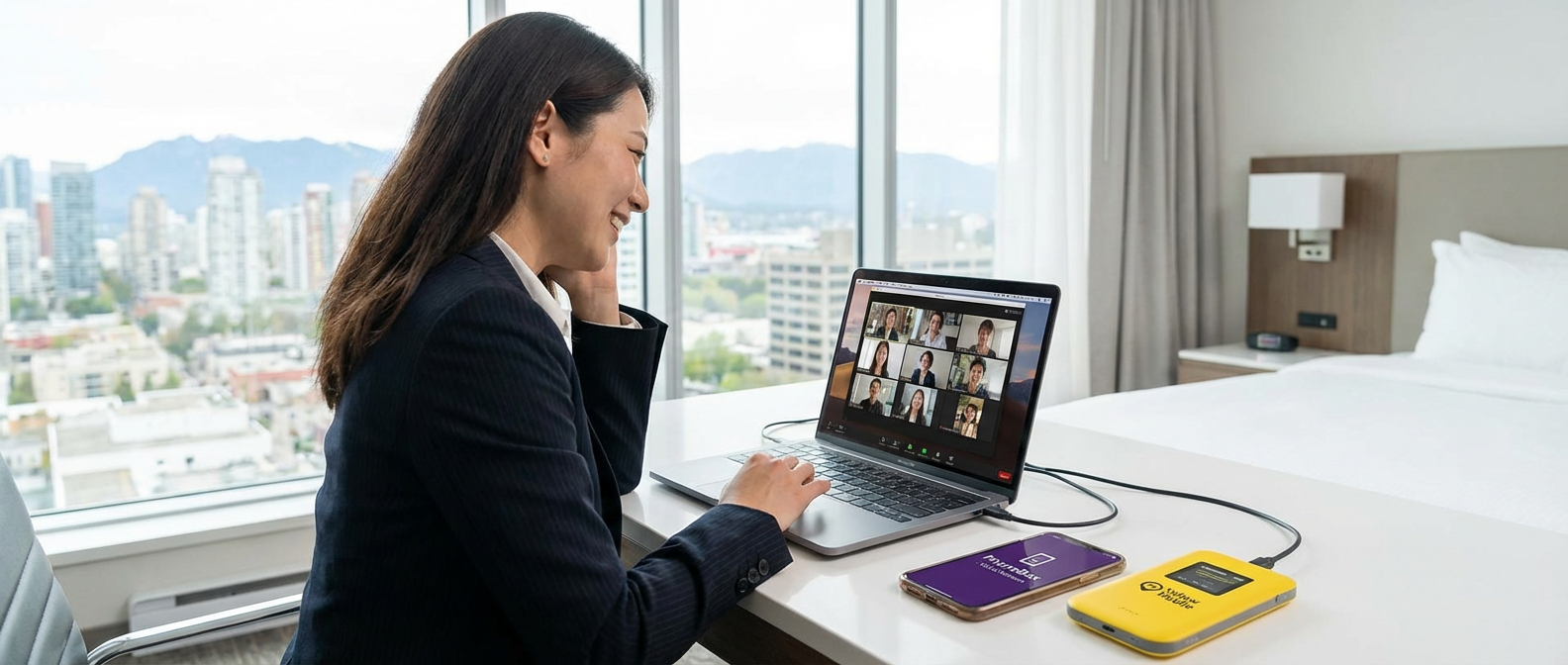
カナダのホテルWi-FiでZoom会議をしようとして、「つながるけど遅い」「音声が途切れる」「映像が固まる」と焦った経験がある人は多いはずです。
特に留学・ワーホリ・出張中は、会議直前になってからWi-FiやeSIMの設定を触り始めると、かえって状況が悪化しがちです。
結論から言うと、ホテルWi-Fiが不安定なときは、①まず会議を止めない設定に落とす → ②スマホ回線へ切り替える → ③その後に原因を切り分けるの順で対応するのが最短です。
また、短期旅行向けのデータ専用eSIMは便利ですが、長期滞在でZoom・テザリング・SMS認証・電話番号まで必要になると、運用しづらくなる場面があります。そこで候補に入るのが、PhoneBox(TELUS回線)× イエローモバイルのような、番号付きで日本語サポートも受けやすい選択肢です。
TABLE OF CONTENTS 目次
1. まず結論:Zoom会議を止めないための優先順位
ホテルWi-Fiが遅いときに大事なのは、原因究明より先に会議を止めないことです。Zoomは帯域に応じて画質を調整しますが、720pでは1対1で約1.2Mbps、グループでは約2.6Mbps/1.8Mbpsが目安とされており、ホテルWi-Fiではこの水準を安定して満たせないことがあります。
- まず音声優先に切り替える:映像OFF、不要アプリ停止、画面共有も最小限にする
- ホテルWi-Fiが怪しければ、スマホ回線に切り替える:テザリングを含めて“別回線”を使う
- その後に原因を切り分ける:データSIM、ローミング、APN、対応バンドの順で確認する
会議中に設定を触りすぎると、Wi-Fiもモバイル通信も両方不安定になることがあります。まずは「最低限つながる状態」に落とすのが最優先です。
2. なぜホテルWi-FiはZoomで不安定になりやすいのか
ホテルWi-Fiは、ブラウザ閲覧やSNSには十分でも、リアルタイム通信には弱いことがあります。理由はシンプルで、同じアクセスポイントを複数の宿泊者で共有しているためです。
特に夜の時間帯やチェックインが集中する時間帯は、速度低下だけでなく、遅延や瞬間的な途切れが起きやすくなります。Zoomは単純な下り速度だけでなく、上り速度や安定性も重要なので、「ネットはつながるのに会議だけ不安定」が起こりやすいです。Zoom公式でも、音声通話は60〜100kbps程度で済む一方、ビデオ通話はより高い帯域を必要とすると案内されています。
3. 会議直前にやること:まず“会議を成立させる”設定に落とす
3-1. 映像より先に、音声を安定させる
映像がカクつくと焦りますが、会議で本当に止めてはいけないのは音声です。ホテルWi-Fiが不安定なときは、次の順で負荷を下げるのが現実的です。
- 自分のカメラをOFFにする
- 他のアプリやクラウド同期を止める
- 必要なときだけ画面共有する
- 他の端末のWi-Fi利用を止める
3-2. Wi-Fiが怪しいなら、スマホ回線へ切り替える
ホテルWi-Fiの調子が悪いと感じたら、早めにスマホ回線へ切り替えたほうが復旧が早いことがあります。データ専用eSIMでも会議自体は可能ですが、回線が不安定ならテザリング運用も視野に入ります。
3-3. テザリング時に確認するポイント
テザリングは便利ですが、プランによっては制限や非対応の場合があります。TELUS公式でも、一部プランではモバイルホットスポットやテザリングに対応しないと案内されています。
- 契約プランでテザリングが使えるか
- PC側が別の不安定なWi-Fiをつかんでいないか
- スマホが4G/5Gで安定受信しているか
4. 「スマホ回線に切り替えても遅い」ときの確認順
4-1. データ通信SIMの選択ミスを確認する
日本SIM+カナダeSIMのデュアルSIM構成で多いのが、見た目は切り替わっているのに、モバイルデータ通信だけ別回線のままというケースです。iPhoneもAndroidも、通話・SMS・データで既定回線を分けて設定できるため、まずはデータ通信に使うSIMが正しいか確認するのが先です。
4-2. ローミング設定とネットワークモードを確認する
海外ローミング型のeSIMでは、データローミングをONにしないと通信できないことがあります。一方、現地SIM型では不要な場合もあるため、契約タイプに合わせて確認が必要です。
※PhoneBoxSIMはデータローミングをONに設定する必要はありません。
また、Androidでは優先ネットワーク設定が3G寄りになっていると、LTEをつかみにくくなることがあります。まずは4G/LTEを含む自動設定を選ぶのが基本です。
4-3. APNは最後に確認する
通信トラブルが起きると最初にAPNを触りたくなりますが、実際にはその前に確認すべき項目が多いです。データSIMの選択、ローミング、ネットワークモードが正しければ、その次にAPNを見るほうが遠回りしにくいです。
5. Androidで4G/LTEにならないときの切り分け
5-1. 端末の対応バンド不足が原因になることがある
カナダで「電波はあるのに遅い」「都市部では使えるのに郊外で弱い」というときは、端末の対応バンド不足が原因になることがあります。カナダでは複数のLTEバンドを組み合わせてエリアが作られており、北米向けのバンド構成と日本国内向け端末の対応状況がズレることがあります。
5-2. 型番ベースで確認するのが確実
同じ機種名でも、販売国やキャリアで対応バンドが違うことがあります。確認するときは、機種名ではなくモデル番号でメーカー公式の仕様表を見るのが確実です。
- 設定 → 端末情報 で型番を確認する
- メーカー公式の仕様表で LTE / 4G Band を確認する
- 利用予定回線の主要バンドと照合する
6. 長期滞在でデータ専用eSIMだけだと詰まりやすい理由
6-1. Zoomだけでなく、SMS認証と電話番号が効いてくる
短期旅行なら、データ専用eSIMでもかなり便利です。ですが、留学・ワーホリ・Co-opのような長期滞在では、Zoom会議だけでなくSMS認証、電話連絡、家探し、応募、学校連絡が増えてきます。
- 銀行や各種サービスの2段階認証
- 家探しの連絡
- バイト応募や面接調整
- 学校や職場とのやり取り
この段階に入ると、「データ通信はあるのに生活が進まない」という状態が起こりやすくなります。
7. PhoneBox(TELUS回線)× イエローモバイルが向いている人
7-1. TELUS回線の安心感
TELUSは公式に、同社のネットワークが“Our coast-to-coast network reaches 99% of Canada”と案内しています。長期滞在では、「最安」よりも「広いエリアで安定して使いやすいか」が重要になるため、この点は安心材料になります。
また、PhoneBox公式では、現時点で75GB/$35、120GB/$55、カナダ国内通話・SMS無制限、最大1,000分の国際通話が案内されています。Zoomやテザリング、普段使いまで含めると、最初の数か月は余裕のある容量を選びやすい構成です。
7-2. イエローモバイル経由の実務メリット
イエローモバイル経由の強みは、単に申し込めることではなく、生活の準備を前倒ししやすいことです。
- 開通希望日の原則2日前に電話番号がわかる
- 日本語で設定やトラブルを相談しやすい
- 渡航後もLINE・メール・電話で相談しやすい
- 解約や変更手続きも日本語で進めやすい
特に、会議・授業・仕事・家探しが同時進行する人ほど、この“詰まりにくさ”が効いてきます。
8. 旅行用eSIM vs 月額SIM(PhoneBox)の比較
| 選び方 | 向いている人 | 注意点 |
|---|---|---|
| データ専用のカナダ eSIM | 旅行・観光中心、すぐ使いたい人 | SMS認証や電話番号が必要になると不便が出やすい |
| PhoneBox(TELUS回線)の番号付きSIM | 留学・ワーホリ・Co-op・長期滞在 | 初期設定や本人確認フローを確認しておくと安心 |
9. チェックリスト:ホテルWi-Fiが遅いときの対処順
- □ まず映像を切って、音声優先にできている
- □ 他のアプリや同期を止めている
- □ ホテルWi-Fiが怪しければ、スマホ回線に切り替えた
- □ データ通信SIMが正しい回線になっている
- □ ローミング設定が契約内容に合っている
- □ ネットワークモードがLTE/4Gを含む設定になっている
- □ 必要なら型番ベースで対応バンドを確認した
10. まとめ:Zoomは「止めない運用」が最優先
カナダのホテルWi-Fiが遅いときは、まず原因を深掘りするより、会議を止めない運用に切り替えるのが先です。映像を軽くする、スマホ回線へ逃がす、テザリングを使う――この順で動くと、実務ではかなり復旧が早くなります。
そのうえで、長期滞在なら通信速度だけでなく、電話番号・SMS・テザリング・日本語サポートまで含めて選ぶほうが、後で詰まりにくくなります。ホテルWi-Fiに振り回されず、Zoomも生活手続きも止めたくない人には、用途に合ったSIM選びが重要です。
渡航前から帰国まで日本語サポート。
Phonebox SIMなら日本国内サポート付のイエローモバイル。
電話番号付き × Telus回線の
カナダ eSIM「Phonebox SIM」ならイエローモバイル。
※対応端末・開通条件はリンク先をご確認ください。