2026年7月8日 更新
より正確で読みやすい内容にリライトしました。
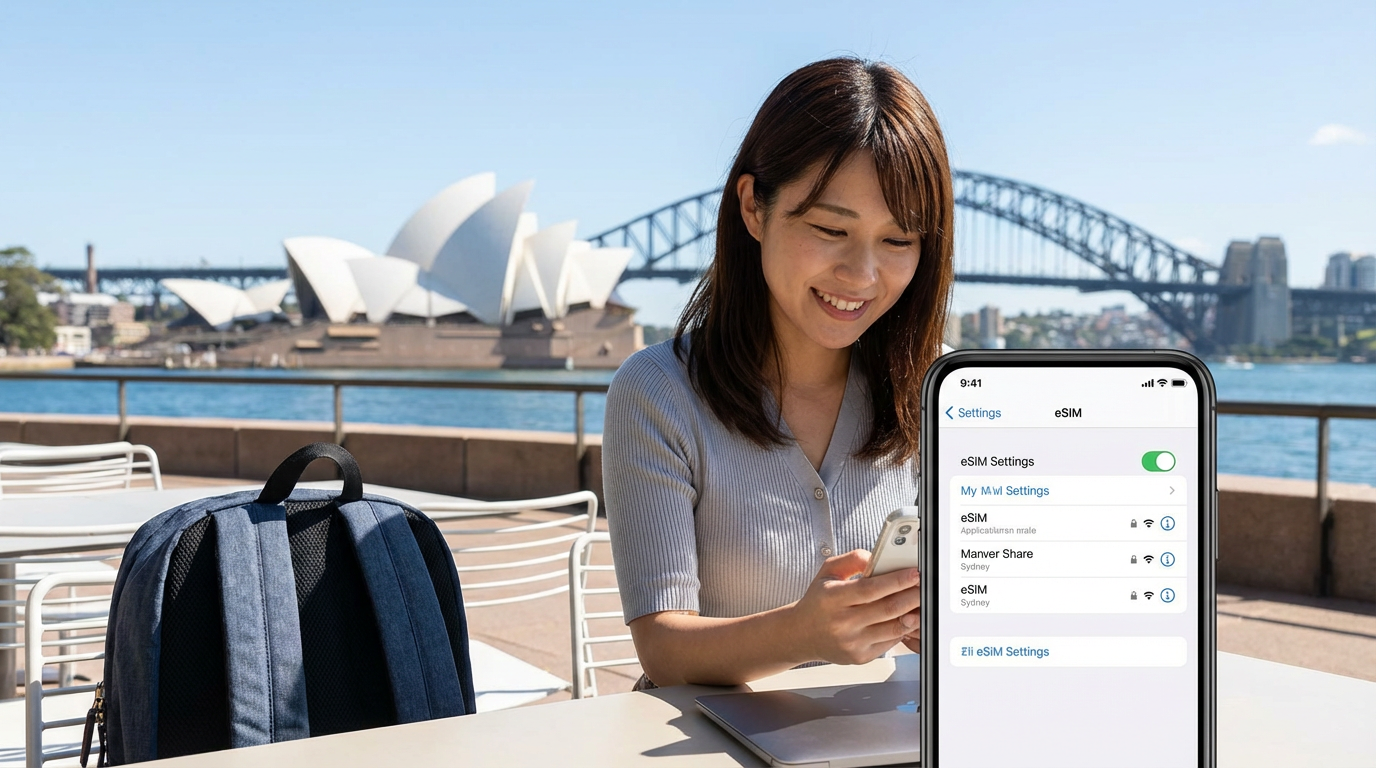
「オーストラリアに着いてすぐネットを使いたいけれど、どうすればいいか分からない」——そんな不安を持ったまま出発してしまう方は、思いのほか多い。SIMカードを現地で探すのも、Wi-Fiルーターを返却するのも、どこか面倒に感じるのはよくわかる。でも実は、eSIMというしくみを使えば、日本を出る前にすべての準備を終わらせることができる。本記事では、eSIMの基礎から対応機種の確認、設定手順、よくあるトラブルの対処法まで、初めての方でも迷わないように順を追って丁寧に解説していく。
対応端末でSIMロックが解除されており、出発前にeSIMを購入・設定しておけば、オーストラリア到着後すぐに通信を始められる。 短期旅行・出張はデータ専用eSIMで十分なケースが多い。一方、ワーホリ・留学など1か月以上の滞在では、バイト応募・銀行口座開設・各種SMS認証に現地電話番号が必要になる場面がある。電話番号付きのサービス(サクっとSIM AUSなど)を選ぶ方が結果的にトラブルが少ない。まずは「滞在期間と目的」を整理することが、失敗しない選び方の第一歩だ。
- eSIMと物理SIMの違い、デュアルSIM運用で日本の番号を残す方法
- eSIM対応機種の確認方法(iPhone・Android別)とSIMロック解除の手順
- 購入からQRコード読み込み・開通設定までの具体的なステップ
- 電波が入らない・速度が遅い・eSIMを削除してしまった場合の対処法
- 料金の目安と、無料Wi-Fiを活用したデータ節約のコツ
1eSIMとは何か——物理SIMとの違いを整理する
eSIMは「embedded SIM(組み込み型SIM)」の略で、スマートフォン本体に内蔵されたデジタルSIMに、通信事業者が発行するeSIMプロファイルをダウンロードして使う仕組みだ。従来の取り外しできるプラスチック製カードが「物理SIM」で、eSIMはカードを差し替えずに通信回線を追加できるデジタル版のSIMと考えるとわかりやすい。
オーストラリアで利用できるeSIMの種類
オーストラリア向けeSIMの提供元は大きく3つに分かれる。自分に合った購入先を選ぶことが、サポートや設定のしやすさに直結する。
- 日本の海外SIM販売業者(イエローモバイルなど):日本語で申し込み・設定・問い合わせが完結。日本時間に合わせたサポートがある
- 海外eSIM専門プラットフォーム(Airalo・Holaflyなど):世界各国のプランを一括で選べる。サポートは英語中心のことが多い
- オーストラリア現地キャリア(Telstra・Optus・Vodafoneなど):現地長期プランが充実。到着後に英語で手続きが必要
2対応機種の確認方法(iPhone・Android)
eSIMを使う前に、まず自分の端末が対応しているかを確認する必要がある。対応していない機種では、どのeSIMサービスも利用できない。
iPhoneの確認方法
iPhoneは、iPhone XS・XS Max・XR以降(第2・第3世代のiPhone SEを含む)がeSIM対応。iPhone X以前はeSIM非対応だ。ただし、国や地域、販売モデルによって仕様が異なる場合があるため、実際に「設定」→「モバイル通信」に「eSIMを追加」が表示されるかも確認しておくと安心だ。
- 「設定」→「モバイル通信」を開く
- 「eSIMを追加」または「モバイル通信プランを追加」という項目が表示されればeSIM対応
- 「設定」→「一般」→「情報」→「キャリアロック」で「SIMロックなし」と表示されているかも確認する
Androidの確認方法
Androidはメーカーや機種、販売国、キャリア版によって対応状況が大きく異なる。Google Pixelの一部モデル、Samsung Galaxyの一部モデル、Xperia・AQUOSの上位モデルなどでeSIMに対応している場合があるが、同じシリーズ名でも型番によって非対応のことがあるため、必ず端末の仕様と設定画面で確認しておきたい。あわせて、端末がオーストラリアの周波数帯(対応バンド)に対応しているかも、メーカー公式サイトの仕様ページで事前に確認しておくと安心だ。
- 「設定」→「ネットワークとインターネット」または「接続」を開く
- 「SIM」「SIMカード管理」「モバイルネットワーク」などの項目を選ぶ
- 「eSIMを追加」「モバイルネットワークを追加」などのメニューが表示されればeSIM対応
3通信手段の全体比較
eSIM以外の選択肢も含めて、オーストラリアで使える通信手段を一覧で整理する。自分の旅程・人数・利用スタイルに合ったものを選ぶための参考にしてほしい。
| 通信手段 | 到着直後 | 電話番号 | 機器の手間 | コスト感 | 向いている人 |
|---|---|---|---|---|---|
| データ専用eSIM | 即日利用可 | なし | なし | 安め | 2週間以内の個人旅行・出張 |
| 電話番号付きeSIM (サクっとSIM AUSなど) |
即日利用可 | あり | なし | 中程度(長期コスパ良) | ワーホリ・留学・長期滞在 |
| 現地プリペイドSIM | 到着後に購入・設定が必要 | あり | SIM差し替えが必要 | 安〜中 | 英語対応に自信がある人 |
| 海外Wi-Fiレンタル | 受取後すぐ | なし | ルーターの携行・充電・返却が必要 | 中〜高 | 家族・グループ旅行 |
| 国際ローミング | 設定のみで利用可 | 日本番号のまま | なし | 高め | 緊急連絡用・超短期出張 |
- バイト・仕事の応募時に履歴書(レジュメ)へ電話番号の記載が必要な場面
- ANZ・CommBankなどの銀行口座開設でのSMS認証
- Flatmates・Gumtreeでシェアハウスのオーナーへ電話・SMS連絡する場面
- 語学学校・大学への緊急連絡先登録
- PayID・Afterpayなど現地サービスの2段階認証
4出発前に済ませておくべき準備
eSIMは「現地に着いてから考える」ではなく、日本にいるうちに準備を完了させることが大前提だ。以下のチェックリストを出発1週間前までに確認してほしい。
- 端末がeSIM対応機種かどうかを確認する(設定画面で「eSIMを追加」の項目があるか)
- SIMロック解除が済んでいるかを確認する(「設定」→「一般」→「情報」でiPhoneは確認可)
- iOSまたはAndroidのOSを最新バージョンにアップデートする
- データのバックアップを取る(iCloud・Googleアカウント)
- 渡航日程と1日の想定データ使用量からプランを決める
- eSIMを購入し、QRコードを別端末で表示できるように保存する。印刷またはPC・タブレットで表示できる状態にしておくと設定しやすい
- 日本のSIMのデータローミングをオフに設定する(高額請求防止)
データ容量の目安
| 滞在日数 | 主な使い方 | 目安容量 |
|---|---|---|
| 3〜5日 | 地図・SNS・メール中心、動画は最小限 | 3〜5GB |
| 6〜10日 | 観光+SNS投稿、時々動画視聴 | 5〜10GB |
| 11〜14日 | リモートワーク・テザリング利用あり | 10〜20GB |
| 1か月以上 | 生活インフラとして常時オンライン | 大容量プラン(繰越機能付き推奨) |
5購入からインストールまでの手順
ここでは、日本から購入するオーストラリア向けeSIM(サクっとSIM AUSなど)を例に、購入完了からプロファイルをインストールするまでの流れを整理する。基本的には「購入 → メールでQRコード受取 → インストール → 到着後に有効化」の4ステップだ。
iPhoneでのインストール手順
- 安定したWi-Fiに接続し、「設定」→「モバイル通信」を開く
- 「eSIMを追加」または「モバイル通信プランを追加」をタップ
- カメラが起動したら、届いたメールのQRコードを別端末で表示して読み取る。同じ端末で読み取る場合、iOS 17.4以降ではメールやブラウザ上のQRコードを長押しして「eSIMを追加」できる場合がある。対応していない場合は「詳細情報を手動で入力」からアクティベーションコードを入力する
- 画面の案内に従いプランの名称(例:Australia eSIM)を設定し、「モバイルデータ通信」の回線としてeSIMを選択する
- モバイルデータは現地到着まで「オフ」のまま保存する
AndroidでのeSIMインストール手順
- 安定したWi-Fiに接続し、「設定」→「ネットワークとインターネット」→「SIM」を開く
- 「eSIMを追加」「モバイルネットワークを追加」などをタップ
- QRコード読み取り画面が表示されたら、別端末でQRコードを表示して読み込む
- ダウンロードとインストールが完了したら、データ通信にeSIMを選択する
- 日本の電話番号を残したい場合は、日本のSIMを通話・SMS用として残し、モバイルデータ通信はオーストラリアeSIM側に設定する
- QRコードが読み取れない:画面の明るさを最大にし、QRコードを拡大して距離を調整する
- 「追加できません」と表示される:端末を再起動してから再試行する。Wi-Fi環境が不安定な場合も原因になる
- アクティベーションエラー:メール記載のアクティベーションコードを手動入力して試みる。解決しない場合はサポートへ連絡
- 誤ってeSIMを削除してしまった:多くのeSIMは一度削除すると同じQRコードで再インストールできない場合がある。自己判断で再操作を繰り返さず、購入元のサポートへ連絡する
6オーストラリア到着後の開通設定
機内モードを解除する前に、まず設定を整えておくことで、日本のSIMに余計なローミング料金がかかるリスクを防げる。
- 機内モードを解除する前に「設定」→「モバイル通信」でeSIM回線をオンにする
- 日本の物理SIMの「データローミング」がオフになっているか確認する
- 「モバイルデータ通信」の回線がeSIMに設定されているかを確認する
- eSIM側の「データローミング」は、購入したサービスの案内に従ってオン/オフを設定する(海外eSIMではオンが必要な場合が多い)
- 機内モードを解除し、4G/5Gの表示を確認する
- ブラウザでウェブサイトを開き、通信できるかテストする
7デュアルSIM運用——日本の番号を残す方法
デュアルSIM対応端末(iPhone XS以降・主要Android)なら、日本の物理SIMを挿したまま、オーストラリアeSIMを追加してデータ通信に使うことができる。「日本からのSMSも受け取れる状態で、現地データ通信だけ安く使いたい」という人に最適な構成だ。
| 設定項目 | 日本の物理SIM | オーストラリアeSIM |
|---|---|---|
| 通話・SMS | 優先回線に設定(日本番号を維持) | 設定不要 |
| モバイルデータ通信 | オフ | 優先データ回線に設定 |
| データローミング | オフ(必ず) | オン(現地通信に必要) |
- LINEやSNSのSMS認証を日本番号で受け取れる
- 日本の家族・職場からの着信を取りこぼさない
- 日本SIM側のデータローミングをオフにしておけば、国際ローミングによる高額なデータ通信料のリスクを抑えやすい
- LINEの電話番号変更・アカウント引き継ぎを渡航中に行う必要がなく、トラブルを防げる
8プラン選びのポイントと料金の目安
「とにかく安いものを選ぼう」だけでは、容量不足・有効期限切れ・電話番号なしで詰まる、という典型的な失敗につながる。プラン選びは3つの軸——滞在期間・用途・現地番号の要否——で考えると整理しやすい。
滞在スタイル別・おすすめのアプローチ
- 短期旅行(〜2週間) 地図・SNS・メールが中心なら5〜10GBのデータ専用eSIMで足りるケースが多い。Airalo・Holaflyなどの旅行用プランも選択肢になるが、料金・容量・テザリング可否・サポート言語を比較して選ぶと安心。
- 短期留学(1〜3か月) 入学手続きや銀行口座開設で電話番号が必要になるケースが多い。最初から電話番号付きサービスを選ぶと切り替え手間が省ける。
- ワーホリ(最大1年) バイト応募・農場ワーク・各種登録で番号が必須。Telstra Wholesale回線のサクっとSIM AUSは郊外・地方でもカバーが安定している。大容量プランと繰越機能(最大1TB)が長期利用に向いている。
- 長期出張・赴任 安定性と日本語サポート・番号保管機能が重要。一時帰国時に番号を維持できるサービスを選ぶと渡航のたびに再契約する手間が省ける。
- グループ旅行 全員分のeSIMを別々に用意するか、テザリング対応プランを1人が契約してWi-Fiを共有するかの2択。人数が多いほどWi-Fiレンタルとの費用比較も有効。
データ節約テクニック
- ホテル・カフェのWi-Fiに接続しているあいだに地図アプリのオフラインデータをダウンロードしておく
- 写真・動画のクラウド自動バックアップをモバイルデータ通信中はオフにする
- アプリの自動アップデートをWi-Fi接続時のみに制限する
- 動画視聴はホテルWi-Fiに限定し、外出中はオフラインダウンロード済みコンテンツを活用する
9安全に使うためのセキュリティ対策
信頼できるeSIM販売サイトの見分け方
| チェック項目 | 確認ポイント |
|---|---|
| 運営者情報 | 特定商取引法に基づく表記・会社名・所在地・連絡先が明記されているか |
| 通信の安全性 | URLが「https」で始まり、ブラウザに鍵マークが表示されているか |
| 料金の妥当性 | 相場より極端に安すぎる価格やデータ容量があいまいなプランは要注意 |
| サポート体制 | 問い合わせ窓口・対応時間・日本語対応の有無が明記されているか |
- クレジットカード情報の入力は自宅や信頼できるネットワーク環境からのみ行う
- 公共Wi-Fiでの入力が必要な場合はVPNサービスを利用して通信を暗号化する
- パスワードは他サービスと使い回さず、二段階認証を有効にする
- iPhoneの「探す」・Androidの「端末を探す」機能を有効化し、画面ロックに生体認証を設定しておく
- 万一紛失した場合はeSIMサービスのサポート窓口・日本のキャリア・クレジットカード会社に速やかに連絡し、回線停止・不正利用防止の手続きを行う
10トラブル別・対処法まとめ
| 症状 | 考えられる原因 | 対処法 |
|---|---|---|
| 圏外のまま変わらない | 機内モード戻し忘れ・データローミングオフ・eSIM無効 | 機内モードをオフ→eSIM回線をオン→データローミングをオン→再起動 |
| 4G表示はあるが通信できない | APN設定の誤り・プロファイルが正しく適用されていない | APN情報を案内資料と照合し、不一致があれば再入力。不明な場合はサポートへ |
| 特定エリアだけつながらない | 現地の電波状況・屋内・地下 | 屋外に移動してから再確認。別の時間帯にも試みる |
| 速度が極端に遅い | データ容量の使い切り・速度制限 | マイページで残量を確認。追加チャージまたはWi-Fiを併用 |
| eSIMを誤って削除した | 設定画面で誤操作 | 多くのeSIMは再インストール不可または読み取り回数制限があるため、購入元のサポートへ連絡。再発行が必要になる場合がある |
| QRコードが読み取れない | 表示が不鮮明・画面が暗い・ピントが合わない | 別端末でQRコードを拡大表示して読み取る。または手動でアクティベーションコードを入力 |
Qよくある質問 FAQ
✓まとめ:目的別の有力な選択肢
- 短期旅行・出張 2週間以内でデータ通信だけ使えれば十分な場合は、旅行用データ専用eSIMがシンプル。電話番号は不要なケースが多いが、料金・容量・サポート内容を比較して選ぶと安心。
- 短期語学留学 1〜3か月でも入学手続き・銀行・シェアハウス探しで電話番号が必要になるケースが多い。最初から電話番号付きサービスを選んでおくと後から切り替える手間が省ける。
- ワーホリ バイト応募・農場ワーク・各種登録で電話番号が必要になる場面が多い。Telstra Wholesale回線で郊外にも強いサクっとSIM AUSは、長期滞在者にとって有力な選択肢。テザリング対応・繰越機能も長期利用に向いている。
- 大学留学・長期赴任 安定性・日本語サポート・一時帰国時の番号保管機能が重要。これらを一括で提供するサービスが向いている。
- グループ・家族旅行 人数が多い場合は全員分のeSIMを個別に用意するか、テザリング対応プランで共有するかを費用比較したうえで選ぶ。レンタルWi-Fiとの価格差も確認しておくと判断しやすい。
「eSIMが難しそう」と感じる方ほど、実際に試してみると「こんなに簡単だったのか」と感じることが多い。設定のポイントさえ押さえておけば、日本にいるうちに準備が完全に終わる。オーストラリアに着いた瞬間から、地図も、連絡も、検索も——すべてそのまま使える状態でスタートできるのが、eSIMの一番の価値だ。
イエローモバイルでは、オーストラリアでの生活を 最初からスムーズにスタートできるよう、 電話番号付きeSIM「サクっとSIM AUS」を提供しています。
バイトに応募して、銀行口座を開いて、家を探して。 Uber・DiDi・Airbnbなどのアプリ登録に必要なSMS認証も、 電話番号付きのSIMがあれば迷わず進められます。
慣れないオーストラリアでの生活、 そのすべての場面でサクっとSIM AUSが力になります。
Telstra Wholesale回線×日本語フルサポートで、 着いたその日から安心して動けます。

渡航前から帰国まで日本語サポート。
「安さだけで選ぶと、現地で設定やサポートに困ることもあります。」
日本語サポート × 電話番号付き × Telstra回線の
オーストラリア eSIMなら
サクっとSIM AUS(イエローモバイル)。
※リンク先でプラン・対応端末・開通までの流れをご確認いただけます。