2026年4月13日 更新
より正確で読みやすい内容にリライトしました。
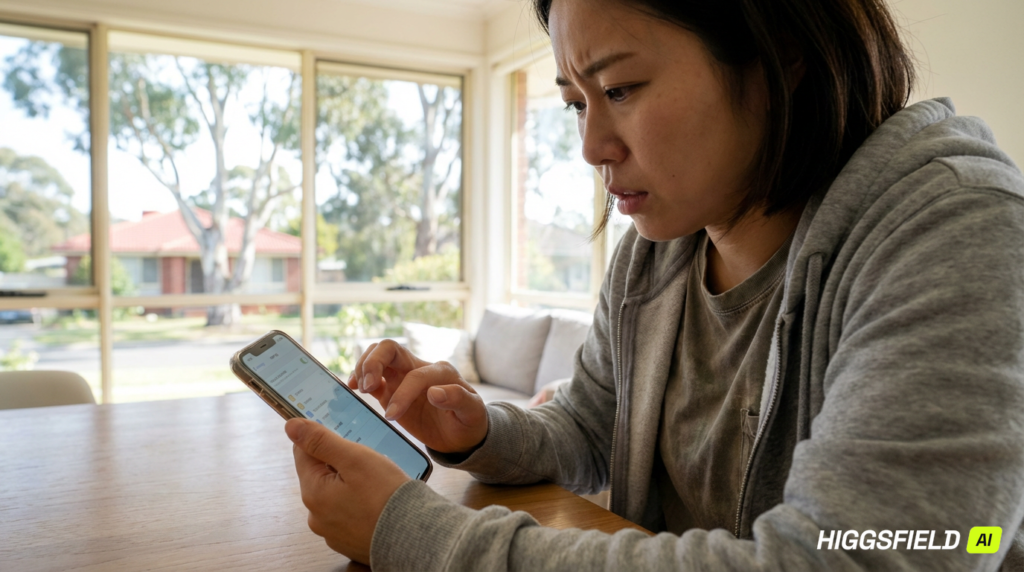
「設定中に間違えてeSIMを削除してしまった……これって買い直し確定?」——この相談、9年間で何度も受けてきました。焦る気持ちはよく分かります。でも、深呼吸して状況を確認することが最初のステップです。eSIMのプロファイル削除は、状況によって「設定変更で復旧できるケース」と「再購入が現実的なケース」に分かれます。まず自分がどちらなのかを切り分けることが最短の解決策です。
- 「削除か・オフか」を30秒で切り分ける診断ができる
- 再購入なしで復旧できるケースと、再手配が現実的なケースがわかる
- iPhone・Android別の「回線確認→復旧」の具体的な手順がわかる
- 長期滞在で「日本語サポート付きeSIM」が詰まりを減らす理由がわかる
1まず状況を確認:30秒セルフ診断
焦って何度も設定を触ると状況が悪化することがあります。まず落ち着いてWi-Fiに繋ぎ、以下で自分の状況を確認してください。
| 設定画面の状態 | 可能性が高い原因 | 次にやること |
|---|---|---|
| 回線名が設定画面に残っている | 削除ではなくオフ・優先回線ズレの可能性が高い | 回線をオン→モバイルデータ回線の指定を確認(このページの手順5・6参照) |
| 回線名が完全に消えている | プロファイルが削除された可能性が高い | 購入メール・QRコード・注文番号を探して事業者に相談 |
| 機種変更・初期化後に消えた | eSIMはバックアップで戻らないことが多い | 再手配の可否を事業者に確認。多くは再購入が必要 |
| 未使用・ほぼ未使用の状態で消えた | 救済措置が検討される余地がある | 注文番号・端末名・削除日時を揃えて事業者に相談 |
2最初にやること:通信を確保して状況を悪化させない
- Wi-Fiを確保する——空港・宿・カフェのWi-Fiに繋いで通信手段を確保する。焦って設定を触り続けるのは逆効果
- 設定画面で回線が残っているか確認する——iPhone:設定→モバイル通信→モバイル通信プラン。Android:設定→SIM管理
- 購入メールとQRコードを探す——メールアプリで「eSIM」「QR」「SIM」などで検索。注文番号と購入時の案内を確認する
- 事業者の日本語サポートに相談する——注文番号・端末名・OS・いつ削除したか・利用状況(未使用か・使用済みか)を揃えてから連絡すると対応が早い
3再購入なしで復旧できる可能性があるケース
ケース①:「削除したつもり」で実はオフになっているだけ
最も多いパターンです。「通信が止まった=消した」と思い込みがちですが、実際には回線スイッチがオフになっているだけ、またはモバイルデータ回線の優先が日本SIMに戻っているだけのケースが大半です。設定画面に回線名が残っていれば、スイッチをオンにするだけで復旧します。
ケース②:事業者側で再発行・再有効化が認められる
未使用または使用開始直後に削除してしまったケースでは、事業者によって例外的に再発行を検討してもらえることがあります。「絶対できない」とも「必ずできる」とも言い切れませんが、相談する価値はあります。その際は情報を揃えて連絡することが重要です。
4再購入が現実的なケース
5iPhone:回線確認と復旧の手順
- 設定 → モバイル通信 → モバイル通信プランを開く。オーストラリアeSIMの名前が一覧に残っているか確認する
- 残っていれば:その回線をタップ →「この回線をオン」を確認する。オフになっていたらオンにする
- 設定 → モバイル通信 → モバイルデータ通信を開き、オーストラリアeSIMが選択されているか確認する。日本SIMになっていたら変更する
- 設定 → モバイル通信 → [eSIM名]→ データローミングがONになっているか確認する
- 機内モードON→OFFで電波を掴み直す。4G/5G表示が出れば復旧完了
6Android:回線確認と復旧の手順
- 設定 → ネットワークとインターネット(または接続)→ SIM管理を開く
- 一覧にオーストラリアeSIMが残っているか確認する。残っていれば有効になっているかを確認し、オフなら有効化する
- モバイルデータ(インターネット)の優先SIMがオーストラリアeSIMになっているか確認・変更する
- 対象eSIMのデータローミングがONになっているか確認する
- ネットワーク事業者の選択を「自動」に設定する。手動設定が残っているとつながらないことがある
7長期滞在こそeSIM選びの設計が重要な理由
プロファイル削除のトラブルを経験した後に多くの方が気づくのが「日本語サポートがあれば10分で解決できた」という事実です。英語のチャットサポートでeSIMのトラブルを相談するのは、設定用語が分からないと非常に消耗します。
サクッとSIM AUSは、Telstraネットワーク(人口カバー率98.8%)を使い、イエローモバイルのTelstra正規取扱業者として提供しています。設定サポートを含む日本語対応が無料で受けられるため、「プロファイルを消してしまったかもしれない」という状況でも、日本語で状況を整理しながら一緒に切り分けができます。また電話番号付き・SMS対応・データ繰越最大200GB・テザリングOKという構成で、eSIM削除のリスクが出やすい「設定変更が多い長期滞在」に対応した設計です。
Qよくある疑問Q&A
8今からやることチェックリスト
- Wi-Fiを確保した(空港・宿・カフェ)
- 設定画面(iPhone:モバイル通信プラン / Android:SIM管理)に回線名が残っているか確認した
- モバイルデータの優先回線がeSIMになっているか確認した(意図せず日本SIMになっていないか)
- 購入メール・QRコード・注文番号を検索・確認した
- 「削除したら復旧不可」と明記されているかどうかを確認した
- 事業者に相談する場合、注文番号・端末名・削除日時・利用状況を揃えた
✓まとめ
- まず確認設定画面に回線名が残っているかを最初に確認する。残っていれば「削除」ではなく「オフ・優先回線ズレ」の可能性が高く、設定操作だけで復旧できることが多い。
- 消えていた場合購入メール・注文番号を揃えて事業者に相談。「削除したら復旧不可」と明記されている場合は再購入が現実的な最短ルート。未使用に近い状態なら救済の余地がある場合も。
- 機種変更・初期化後eSIMはバックアップで戻らない。機種変更前に「再発行可否」を事業者に確認しておくことが、このトラブルを防ぐ唯一の方法。
- 長期滞在の教訓日本語サポートがあると復旧が圧倒的に早い。設定サポート無料・電話番号付き・Telstra回線の長期滞在SIMを最初から選ぶことが、「後から後悔しない」eSIM選びの核心。
プロファイル削除のトラブルは、冷静に「設定画面に回線が残っているかどうか」を確認するところから始めれば、多くのケースは自己解決できます。そして次のeSIM選びでは、日本語サポートがある事業者を選ぶことが、同じ状況が起きたときの「復旧の速さ」に直結します。
イエローモバイルでは、オーストラリアでの生活を
最初からスムーズにスタートできるよう、
電話番号付きeSIM「サクッとSIM AUS」を提供しています。
バイトに応募して、銀行口座を開いて、家を探して。
Uber・DiDi・Airbnbなどのアプリ登録に必要なSMS認証も、
電話番号付きのSIMがあれば迷わず進められます。
慣れないオーストラリアでの生活、
そのすべての場面でサクッとSIM AUSが力になります。
Telstra正規回線×日本語フルサポートで、
着いたその日から安心して動けます。

渡航前から帰国まで日本語サポート。
「安いけど不安」はあとで詰みがち。
日本語サポート × 電話番号付き × Telstra回線の
オーストラリア eSIMなら
サクッとSIM AUS(イエローモバイル)。
※リンク先でプラン・対応端末・開通までの流れをご確認いただけます。