2026年4月13日 更新
より正確で読みやすい内容にリライトしました。
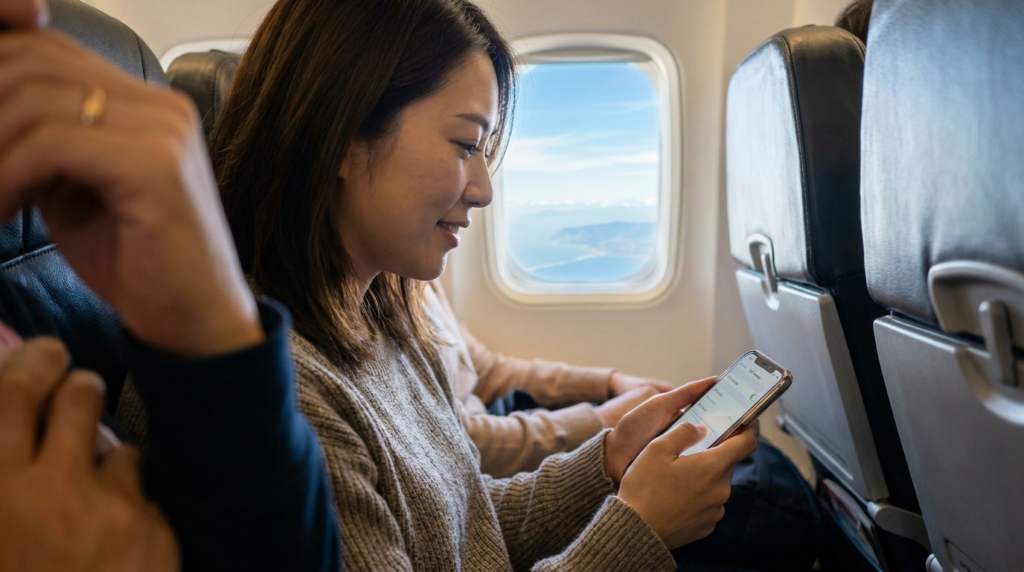
「機内でeSIMを設定したら、飛行中に勝手に電波を掴んでしまうんじゃないか」「でも到着してから設定するのは時間がかかって、地図が使えない状態で空港に出てしまいそう」——このジレンマ、すごくよく分かります。実際に「着いてから設定しようとして詰まった」という相談を9年間で何十件も受けてきました。正しい知識があれば、機内は「準備を完成させる絶好の時間」に変わります。
- 機内でやってOKなことと、着陸まで待つべきことの違いがわかる
- 出発前に済ませておくべき「到着前に勝つ人の準備リスト」がわかる
- iPhone・Android別の機内設定手順と、到着後の「正しい順番」がわかる
- 旅行者向けeSIMと長期滞在SIMで「機内設定後にできること」が変わる理由がわかる
1機内でOKなこと・NGなこと
混乱の原因は「登録」と「通信開始」を同じものとして考えてしまうことです。この2つは全く別の操作です。
2出発前に済ませる「到着前に勝つ人の準備」
機内での設定をスムーズにするために、出発前(日本のWi-Fi環境で)済ませておくべき準備があります。これをやっておくかどうかで、到着後の体験が大きく変わります。
- SIMロック解除の確認——ロックが残っていると現地回線に接続できない。キャリアのマイページや設定アプリから「SIMロック解除済み」を確認する
- eSIM対応かどうかの確認——特にAndroidは機種によって対応状況が異なる。設定→一般→情報→「利用可能なSIM」の欄にeSIMの項目があるか確認する
- OSとキャリア設定を最新にアップデート——古いバージョンだと「4G止まり」や「電波を掴まない」が起きやすい。Wi-Fi環境でアップデートを済ませておく
- QRコードをオフラインで見られる状態にする——メールの中に埋まったままは危険。スクリーンショットを撮って写真アプリに保存するか、印刷しておく。別のスマホやタブレットに表示できるようにしておくのも有効
- 設定画面の事前確認——「設定→モバイル通信」の画面を開いて、iPhoneであれば「eSIM追加」の手順を一度確認しておく。到着後の操作が数十秒で終わる
3機内での設定手順:iPhone編
- 機内モードをONにする(絶対に先に)——これが唯一の絶対条件。機内モードONを確認してから作業を始める
- 設定 → モバイル通信 → 「eSIMを追加」をタップ——「QRコードを使用」を選択してカメラを起動する(機内Wi-Fiを使うか、出発前にダウンロードした設定情報を使う)
- QRを読み取ってプロファイルをインストール——「eSIMをアクティベート」まで進む。この操作は通信を発生させない
- 回線名を分かりやすく変更する——「オーストラリア用」「AUS」など日本語で名前を付けておくと着陸後の操作で混乱しない
- 「モバイルデータ通信」と「データローミング」の設定は触らずに待つ——ここで先にローミングをONにしてしまうと、着陸後に自動で通信が始まるリスクがある。設定は着陸後に行う
4機内での設定手順:Android編
Androidは機種によってメニュー構成が異なりますが、基本的な流れは同じです。iPhoneより機種差が大きいため、対応確認を出発前に必ず行ってください。
- 機内モードをONにする——iPhone同様、これが最初の絶対条件
- 設定 → SIM管理(またはモバイルネットワーク)→ SIMを追加——「QRコードをスキャン」を選択する
- QRを読み取ってeSIMをインストール——案内に従って進める。機種によって表示が異なるが、基本的にタップするだけで完了する
- 優先SIMの設定は着陸後に行う——機内では「インストールするだけ」に留める
5到着後:電波を掴む「正しい順番」
着陸後の操作は「順番を守るだけ」でほとんどうまくいきます。焦って設定をあちこち触るほど迷子になります。
- 機内モードをOFFにする——飛行機の電源OKアナウンス、または到着後に滑走路を出てから
- 設定 → モバイル通信 → モバイルデータ通信 でeSIMを選択——日本SIMに戻っていないことを確認。なっていれば変更する
- 対象eSIMの「データローミング」をONにする——eSIM名をタップ →「データローミング」のスイッチをON
- 日本SIMの「データローミング」がOFFになっているか確認——日本SIM名をタップ →「データローミング」がOFFであることを確認
- 30秒〜2分待つ——4G/5G表示が出るまで待つ。地図アプリを開いて現在地が表示されれば設定完了
6旅行者向けeSIM vs 長期滞在SIM:機内設定後の違い
機内での設定手順はどちらも同じですが、着陸後に「できること」が根本的に変わります。
| 比較軸 | 旅行者向けデータ専用eSIM | 長期滞在SIM(サクッとSIM AUS) |
|---|---|---|
| 設定後に使えること | 地図・検索・SNS・配車アプリ | 地図・検索・SNS+電話・SMS・銀行認証 |
| SMS認証 | 不可(電話番号なし) | 可能(到着直後から使える) |
| 設定でつまずいた時 | 英語チャット・自己解決が基本 | 日本語サポートに電話一本 |
| 機内設定の価値 | 到着直後の地図・配車が確保できる | 地図+空港到着時のSMS通知・受信が即座に使える |
Qよくある誤解Q&A
7出発前・到着後チェックリスト
出発前(日本のWi-Fi環境で)
- SIMロック解除済みを確認した
- eSIM対応機種かどうかを確認した(Androidは特に重要)
- OSとキャリア設定を最新バージョンにアップデートした
- QRコードをスクリーンショットで保存した(またはオフラインで見られる状態にした)
- QRを読み込むタイミング(カウント開始タイミング)を確認した
機内(機内モードONのまま)
- 機内モードONを確認してからeSIM設定を開始した
- QRを読み込みeSIMプロファイルをインストールした
- 回線名を「オーストラリア用」などに変更した
- データローミング・優先回線の設定は着陸後に行うと決めた
到着後(空港で)
- 機内モードをOFFにした
- モバイルデータ通信をオーストラリアeSIMに切り替えた
- eSIM側のデータローミングをONにした
- 日本SIMのデータローミングがOFFであることを確認した
- 4G/5G表示→地図アプリで動作確認した
✓まとめ
- 機内設定の本質「登録(インストール)」と「通信開始」は別の操作。機内モードONのまま登録だけを完了しておけば、着陸後の作業を「回線の切り替えだけ」に圧縮できる。
- 出発前準備が9割SIMロック解除・eSIM対応確認・OS更新・QRのオフライン保存——この4つを出発前に済ませておくだけで、機内設定がスムーズになり着陸後のロスタイムがゼロになる。
- 到着後の正しい順番機内モードOFF→データ回線をeSIMに指定→eSIMのローミングON→日本SIMのローミングがOFFか確認→30秒待つ。この順番を守れば焦る必要はない。
- 旅行者vs長期滞在機内設定の手順は同じでも、着陸後にできることが根本的に違う。長期滞在なら電話番号付き・SMS対応・日本語サポートの長期滞在SIMを選ぶことで、空港を出た瞬間から生活の立ち上げに使える状態になる。
「機内設定の裏技」の本質はシンプルです。登録と通信開始を分けることで、飛行機を降りた瞬間から地図が使える状態を作れます。この準備を出発前に整えておくだけで、「空港でSIMを探して30分ロス」という最悪のスタートを完全に防ぐことができます。
イエローモバイルでは、オーストラリアでの生活を
最初からスムーズにスタートできるよう、
電話番号付きeSIM「サクッとSIM AUS」を提供しています。
バイトに応募して、銀行口座を開いて、家を探して。
Uber・DiDi・Airbnbなどのアプリ登録に必要なSMS認証も、
電話番号付きのSIMがあれば迷わず進められます。
慣れないオーストラリアでの生活、
そのすべての場面でサクッとSIM AUSが力になります。
Telstra正規回線×日本語フルサポートで、
着いたその日から安心して動けます。

渡航前から帰国まで日本語サポート。
「安いけど不安」はあとで詰みがち。
日本語サポート × 電話番号付き × Telstra回線の
オーストラリア eSIMなら
サクッとSIM AUS(イエローモバイル)。
※リンク先でプラン・対応端末・開通までの流れをご確認いただけます。